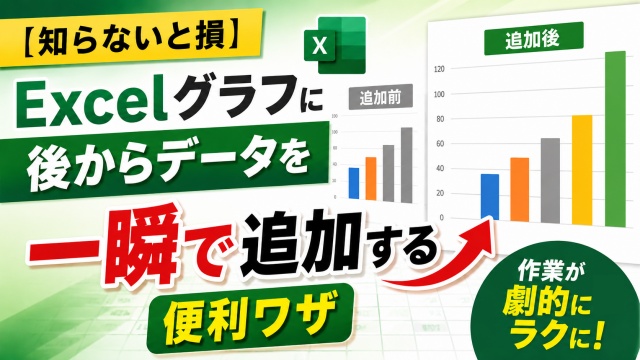
【知らないと損】Excelグラフに後からデータを一瞬で追加する便利ワザ

【知らないと損】Excelグラフに後からデータを一瞬で追加する便利ワザ
  • 当ページはアフィリエイト広告を利用しています

Excelでグラフを作ったあとに
あとからデータを追加したくなって

毎回グラフを作り直している方は
意外と多いかもしれません

ですが実はExcelには
すでに作成したグラフへ
後からデータをサッと追加できる便利ワザがあります

一度覚えてしまえば
表の更新や売上データの追加なども
かなりラクになるので

Excel作業を効率化したい方は
ぜひ覚えておきたいテクニックです

今回はそんなExcelのグラフに後からデータを
一瞬で追加する方法をご紹介していきます

<スポンサードリンク>


Excelグラフに後からデータ追加する方法


Excelでグラフを作成したあとに

さらに新しいデータを追加したい
という場面は意外とよくあります

たとえば

・売上データが増えた
・月別データを追加した
・新しい項目をグラフへ反映したい
・集計表の内容を更新した

などですね

そんな時に

毎回グラフを削除して
最初から作り直してしまうと

地味に手間がかかってしまいます

しかもグラフタイトルや色設定
サイズ調整などをしている場合は

再作成すると
また設定し直さなければいけないので
かなり面倒なんですよね


実はドラッグだけで追加できる


ですが実はExcelでは

後から追加したデータ範囲を
ドラッグ操作で指定するだけで

既存のグラフへ
一瞬でデータを追加することができます

操作自体はとても簡単なので

知っているだけで
かなり時短につながります

特に

毎月データを更新する表や
定期的に数値を追加するファイルでは

かなり便利な機能です

一度覚えてしまえば

今後グラフを作り直す回数が
かなり減るかもしれません


グラフ作り直しより圧倒的にラク


Excel初心者の方ほど

グラフは作り直すもの
と思ってしまいがちですが

実際には
既存のグラフを活かしたまま
データだけ追加できるので

覚えておくと作業効率がかなり変わってきます

特に会社の資料作成や
報告用のExcelファイルなどでは

グラフ修正の機会は意外と多いので

こういった小技を知っていると
作業スピードに差が出やすいです

ちょっとしたテクニックではありますが

知っているだけで
Excel操作がかなり快適になりますよ


動画で手順をわかりやすく解説


具体的な操作手順については

以下の動画で実際の画面を使いながら
わかりやすく解説しています

実際に操作の流れを見ると
かなりわかりやすいと思いますので

気になる方は
ぜひチェックしてみてくださいね↓

ではでは、今回はこのへんで。

<スポンサードリンク>
関連記事

  1. Excelで表に罫線を引く時に覚えておくと便利なショートカットキー8選

    罫線が一瞬で引ける!便利すぎるショートカットキー8選

  2. Excelの上書き保存のミスを防ぐ!上書き保存時に自動でバックアップファイルを作成する方法

    Excelの上書き保存のミスを防ぐ!上書き保存時に自動でバックアップファイルを作成する方法

  3. Excel エクセル セル 横方向に結合

    Excel 複数行の行の結合を一発で行う方法

  4. マウスがない時に便利! Excelでキーボード操作のみでオートフィルを実行する便利技

    マウスがない時に便利! Excelでキーボード操作のみでオートフィルを実行する便利技

  5. Excelでラジオボタンを設置する手順を解説

    Excelでラジオボタンを設置する手順を解説

  6. Excelで離れた位置にあるセル・セル範囲をより簡単に選択できる便利技

    Excelで離れた位置にあるセル・セル範囲をより簡単に選択できる便利技

  7. Excelの枠線を消したい…を即解決!表示・非表示の切り替えテクニック

    Excelの枠線を消したい…を即解決!表示・非表示の切り替えテクニック

  8. Excelで毎年1月に起こりがちな年またぎの問題について解説

    Excelで毎年1月に起こりがちな年またぎの問題について解説

  9. Excel エクセル 表の選択 ショートカットキー

    Excel 大きい表を素早く確実に選択する方法

広告


おすすめ記事

  1. RakutenWiFiPocket 楽天ワイファイポケット 楽天モバイル アップデート
  2. フィッシング詐欺 スミッシング SMS ドコモ口座不正出金
  3. マスク 品薄 マスク在庫速報 価格
  4. 転職 IT Web業界 エンジニア
  5. PayPay ペイペイ 登録方法

人気記事

  1. 【Excel時短術】ウィンドウ枠の固定をキーボードだけで一瞬設定する方法
  2. 【Excel便利ワザ】隣の表を崩さずに行を挿入!キーボードだけでできる便利ワザ
  3. 【Excel】全角・半角の表記ゆれを解決!カタカナは全角・英数字は半角に統一する方法
  4. 【ついに正式版リリース】新IME「Copilot Keyboard」の導入方法と最初にやるべき設定
  5. 【Windows11】パソコンの時計が毎回ズレる…壊れてない?原因と直し方
  6. もう迷わない!Wordで㎠・㎡を一瞬で入力する2つの方法
  7. 「あの機能どこ?」を即解決!Excel初心者に超便利なショートカット「ALT+Q」
  8. その消し方ムダかも?Excelで不要な罫線だけ一瞬削除する方法
  9. 【Windows11】Winキー+Cを別機能に変更する方法|Copilotショートカットカスタマイズ!
  10. PowerPoint初心者必見!図形を前面・背面に移動するショートカットキーが超便利
PAGE TOP