- 当ページはアフィリエイト広告を利用しています
Wordで表を作成する方法はいくつかあります
たとえば「挿入」メニューから
表を挿入する方法や
マウスでドラッグして
表のサイズを決める方法などなど
もちろんどの方法でも問題ありませんし
自分がやりやすい方法で作成するのが一番です
ただWordには
ちょっと知っていると便利な
表作成の小ワザもあります
今回ご紹介するのは
「+(プラス)」と「-(マイナス)」だけで
表を作る方法です
一見すると
「本当にそんなことで表が作れるの?」
と思うかもしれませんが
実際にやってみると
とても簡単でしかも
キーボードだけでサッと表が作れる
便利なテクニックなんです
<スポンサードリンク>
+と-でWordの表を作る方法
今回ご紹介する方法は
「+」と「-」を入力するだけで
Wordの表を自動で作成できるテクニックです
やり方はとてもシンプルです
まずキーボードで
「+」と「-」を使って
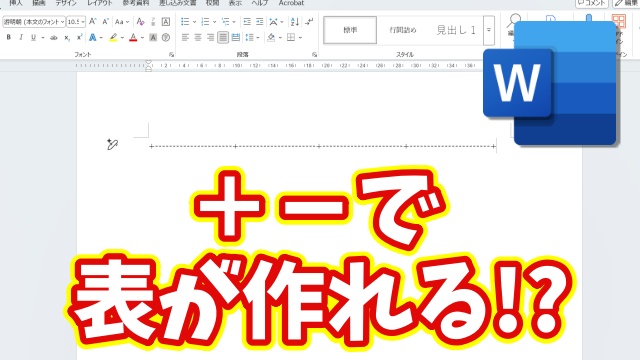
次のような形を入力します。
このように
「+」で区切りを作り
その間を「-」でつなぐ形です
そしてこの状態でEnterキーを押すと…
入力した記号が自動的に変換されて
Wordの表に変わります
実際にやってみると分かりますが
ほんの数秒で表が作れるので
とてもスピーディーです
慣れてしまうと
メニューから表を挿入するよりも
こちらの方が早く作れる
という方も多いと思います
ノートパソコンで特に便利
この方法が特に便利なのは
ノートパソコンで作業している時です
外出先やカフェなどで作業している場合
マウスを使わずに
タッチパッドだけで操作している
というケースも
多いのではないでしょうか
ただタッチパッドの操作が
少し苦手だったり
細かい操作がやりづらいと
感じることもありますよね
そんな時にこの方法を知っていると
マウスを使わずに
キーボードだけで表を作成できます
文章を書いている流れのまま
その場でサッと表を作れるので
作業のテンポも崩れません
ちょっとした表を作る時には
特に便利な方法です
覚えておくと便利なWord小ワザ
今回ご紹介した方法は
Wordの中でもいわゆる
ちょっとした小ワザです
知らなくても表は作れますが
知っていると
・作業スピードが上がる
・マウス操作が減る
・作業の流れが止まらない
といったメリットがあります
Wordは多くの人が使っているソフトですが
こうした便利な機能や小技は
意外と知られていないものも多いです
だからこそ
こういったテクニックを
少しずつ覚えていくだけでも
普段の作業効率は
意外と大きく変わってきます
Wordをよく使う方は
ぜひ覚えておくと良いでしょう
操作手順は動画で解説しています
ここまで
「+」と「-」を使った
Wordの表作成方法について
ご紹介しました
ただ文章だけだと
少しイメージしづらい部分も
あるかもしれません
そこで
実際の操作手順は動画で詳しく解説しています
動画では
・実際にどのように入力するのか
・Enterを押すとどう変換されるのか
・作成した表の状態
などを画面を見ながら
分かりやすく解説しています
「実際の操作を見て覚えたい」
「もう少し詳しく知りたい」
という方は
ぜひ以下の動画をチェックしてみてくださいね ↓
ではでは今回はこのへんで
<スポンサードリンク>