Webサイトを開くたびに
画面の端からひょこっと出てくる通知の許可ポップアップ
あれ地味にストレスだったりしませんか?
一度拒否しても別のサイトでまた出てくるし
作業の集中力が途切れることもあって困るんですよね
前回の記事ではGoogle Chromeでの設定方法を
ご紹介しました

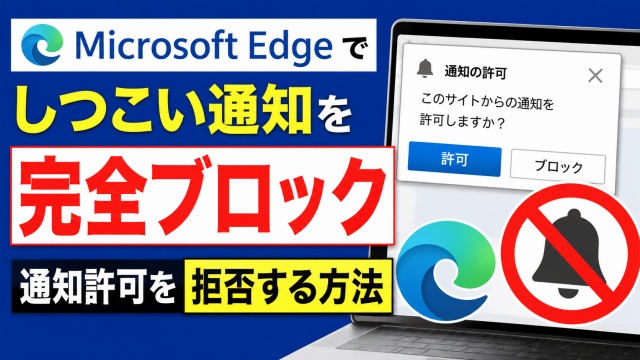
今回はそんなしつこい通知をMicrosoft Edge側の設定で
まるっとブロックする方法をまとめました
また実際の画面を見ながら操作したい人向けに
動画も用意してあります
この記事の下にあるので
気になる方は合わせてチェックしてみてくださいね
<スポンサーリンク>
【国認定】不用PCの宅配便回収<リネットジャパン>
Edgeの通知が毎回出てくる理由
サイトを開くたびに通知の許可を聞かれるのは
Edgeがサイトごとに通知を送っていいかどうか
毎回確認しているからなんです
一度拒否しても別のサイトではまた聞かれる
だから永遠に終わらないんですよね
しかも作業している時に出てくると
ちょっとイラッとした経験がある方も
多いのではないでしょうか?
これは設定を変えることによって
通知を出ないようにすることができるんですが
ちょっとわかりづらい場所に設定があるので
わかりやすく解説していきます
通知を完全にブロックする設定場所
まずEdgeを開いて右上の「︙」をタップ
次に
- 設定
- プライバシー/検索/サービス
- サイトのアクセス許可
- すべてのアクセス許可
- 通知
この順番で進みます
通知の画面を開くと 「送信前に確認する」という項目があります
ここをオフにするだけで
もう通知の許可ポップアップは出なくなります
設定場所が少し深いところにあるので
初めてだと迷いやすいんですよね
でも一度オフにしてしまえば毎日がめちゃくちゃ快適になります

通知を止めても困らない?
通知を止めてもEdgeの動作には影響ありません
むしろ余計なポップアップが出なくなるので
作業に集中したい人にはかなり助かる設定です
ニュースサイトや通販サイトが
勝手に通知を送ってくることもなくなるので
気づいたら通知だらけになっていた
なんてことも防げますよ
動画で操作を確認したい人へ
文章だけだと設定場所がわかりづらいことありませんか
実際の画面を見ながら操作したい人向けに
以下に動画も用意してあります
Edgeの設定画面を開く流れから
通知をオフにするところまで
そのまま見ながら操作できるようになっているので
初めてでも迷いません
気になる方はぜひ以下の動画も
合わせてチェックしてみてくださいね↓
■動画作成使用ソフト
・動画キャプチャー:Bandicam
・動画編集:Wondershare Filmora15
まとめ 通知は一度オフにすればずっと快適
Edgeの通知ポップアップって
最初は気にならなくても
毎回出てくると本当にうんざりしますよね
今回の設定をしておけば
もう許可を聞かれることはありません
一度オフにしてしまえばずっと快適に使えるので
通知がうっとうしいと感じている方は
ぜひこの設定を試してみてくださいね
ではでは今回はこのへんで