- 当ページはアフィリエイト広告を利用しています
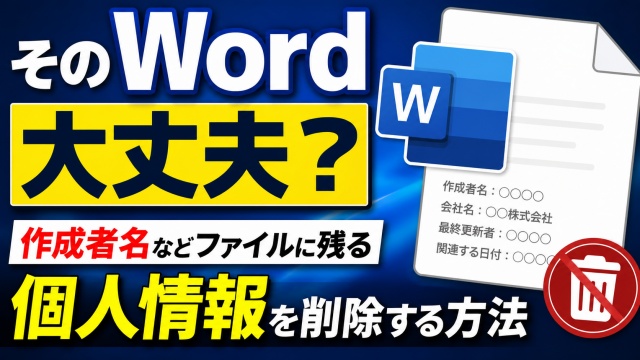
Wordで作成したファイルには
実は見た目では分かりにくい
さまざまな情報が記録されています
たとえば
そのファイルを作成した作成者の名前であったり
文章の変更履歴などです
さらに文章を複数の人で何度か編集している場合は
最終的に編集をした人の名前なども
ファイルの中に情報として残っていることがあります
普段Wordを使っているだけだと
こういった情報の存在を
あまり意識することはないかもしれませんが
実はWordのファイルには
このような個人情報に関わるデータが
自動的に保存されていることがあるんですね
<スポンサードリンク>
Wordファイルには個人情報が含まれていることがある
Wordで作成したファイルは
ただ文章が保存されているだけではなく
その文書に関するさまざまな情報も
一緒に記録されています
例えば次のような情報です
・ファイルの作成者の名前
・編集したユーザーの名前
・コメントや変更履歴
・文書のプロパティ情報
これらは文書の管理や共同編集を便利にするための機能として
Wordに標準で備わっているものです
そのため
普通にWordで文書を作成して保存しただけでも
気づかないうちに
こうした情報がファイルの中に残っていることがあります
特に会社のパソコンなどでは
ユーザー名がそのまま作成者として保存されることも多いので
知らないうちに個人名が含まれてしまうケースもあるんですね
社内利用なら問題ないことが多い
こういった情報が含まれていたとしても
そのWordファイルを自分だけで使う場合や
会社の社内だけで使う場合であれば
特に問題になることはあまりありません
むしろ変更履歴などは
誰がどこを修正したのかを確認できるので
文書管理の面では便利に使える機能でもあります
そのため社内資料や個人のメモなどであれば
特に気にせずそのまま使っている方も
多いのではないでしょうか
第三者にWordファイルを渡すときは注意
ただし注意したいのが
そのWordファイルを第三者に渡す場合です
例えば次のようなケースですね。
・取引先にWordファイルを送る
・外部の人と資料を共有する
・Wordファイルをそのまま配布する
このような場合
ファイルの中に残っている作成者名や履歴などの情報が
相手から見えてしまう可能性があります
もちろん大きな問題になることは少ないかもしれませんが
必要のない個人情報が含まれている状態で
ファイルを渡してしまうのは
あまり気持ちの良いものではありませんよね
そのため外部の人にWordファイルを渡すときには
必要に応じて個人情報を削除しておくと安心です
Wordには個人情報を検査して削除する機能がある
実はWordには
こういった文書内の個人情報をチェックして
削除するための機能が用意されています
この機能を使うとWordが自動で文書をチェックして
・作成者情報
・変更履歴
・コメント
・文書プロパティ
といった情報が含まれていないかを
簡単に確認することができます
さらに不要な情報が見つかった場合は
そのまま削除することもできるので
第三者にファイルを渡す前の確認として
とても便利な機能なんですね
「そんな機能があったんだ」と
意外と知らなかったという方も多いかもしれません
Wordファイルを共有する前にチェックしておくと安心
Wordの文書は
メールに添付したり、クラウドで共有したりと
外部に送る機会も意外と多いですよね
そんなときに
ファイルの中に残っている個人情報を
事前にチェックしておくだけでも
余計なトラブルを防ぐことにつながります
特に仕事でWordファイルをやり取りすることが多い方は
この機能を覚えておくと
きっと役に立つと思います
Wordの個人情報を削除する手順
Wordのファイルに含まれている個人情報を
実際にどのように確認して削除するのかについては
操作手順を文章だけで説明するよりも
画面を見ながら確認した方が分かりやすいと思います
そこで具体的な削除の手順については
以下の動画で実際の操作画面を使いながら
分かりやすく解説しています
Wordをよく使う方で
「こういう情報が入っているのは知らなかった」
という方も多い内容だと思いますので
気になる方はぜひ
動画の方もチェックしてみてくださいね ↓
ではでは今回はこのへんで
<スポンサードリンク>