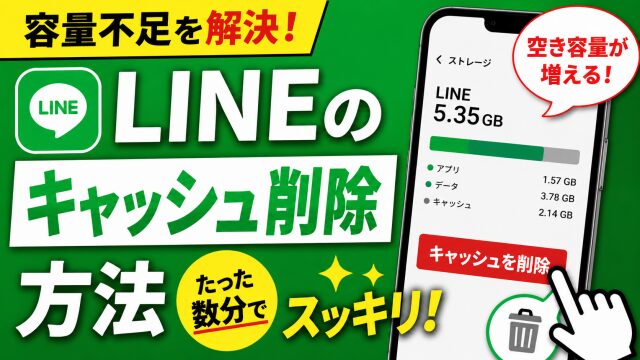
スマホの容量って気付かないうちにパンパンになってて
なんでこんなに減ってるの?って思うことありませんか
写真も動画もそんなに増やしてないのに
容量不足の通知だけはしっかり出てくるというあの現象
実はLINEのキャッシュが
けっこう場所を取っていることがあって
ここをサッと掃除するだけで容量が戻ることもあるんです
今回はそのキャッシュ削除を
スマホでも読みやすいようにゆるっと紹介します
スマホの容量不足って地味にストレスありませんか?
スマホの容量が足りませんって通知
あれ出るだけでちょっとモヤっとしませんか?
写真を消すのも面倒だし
アプリを消すのもなんか気が進まないし
どうしたらいいのって経験をしたことがある方も
多いと思います
そんなときにLINEのキャッシュを削除してみると
意外とスッと容量が戻ることがあるんです
キャッシュって聞くと難しそうに感じるけど
一度送受信した画像やメッセージの表示を
速くするためのもので
実はただの一時的なデータのかたまりなので
消してもトーク内容が消えるわけじゃないので安心なんです
LINEのキャッシュってどこにあるの
キャッシュってどこにあるのって思いますよね
普段はまったく意識しない場所なので
知らない人も多いと思います
LINEアプリの設定の中にひっそり置いてあって
そこを開くとキャッシュの量が見られるんですが
人によっては数10GBとか溜まってることもあるんです
毎日使うアプリだからこそ
知らないうちにどんどん増えていくんですよね
キャッシュ削除のやり方(iPhone)
スマホでの操作はとてもシンプル
1.LINEを開いて右上の歯車の設定アイコンをタップ
2.その中の「トーク」をタップ
3.続いて「データの削除」をタップ
4.「キャッシュ」の項目の右側の「削除」をタップ
これだけです
ほんの数秒で終わるので容量不足の通知が出たときに
サッと試せるのが助かりますよね
キャッシュを消すと何が変わるの
キャッシュを削除すると
まずスマホの空き容量が少し戻ります
人によっては数10GBと戻ることもあるので
ちょっとしたスッキリ感があるんですよね
またLINEの動作が軽くなることもあって
なんか最近重いなって感じてた人には特におすすめ
毎日使うアプリだからこそ
こういう小ワザが地味に助かりますよね
動画で操作を見たい人へ
文章だけだとイメージしづらいことありませんか
キャッシュ削除の流れを
実際の画面で見られるように動画も用意してあります
初めての人でも迷わずできるように
操作をそのまま映してあるので
気になる方はぜひ以下の動画もチェックしてみてくださいね↓
■動画作成使用ソフト
・動画キャプチャー:Bandicam
・動画編集:Wondershare Filmora15
まとめ:容量不足に悩んでる人ほど試してほしい
スマホの容量って気付かないうちに減っていくので
LINEのキャッシュ削除は本当に助かりますよね
写真やアプリを消す前にまずこの方法を試してみると
意外とすぐ解決することもあります
容量不足に悩んでる人は
今日からぜひ使ってみてくださいね
ではでは今回はこのへんで