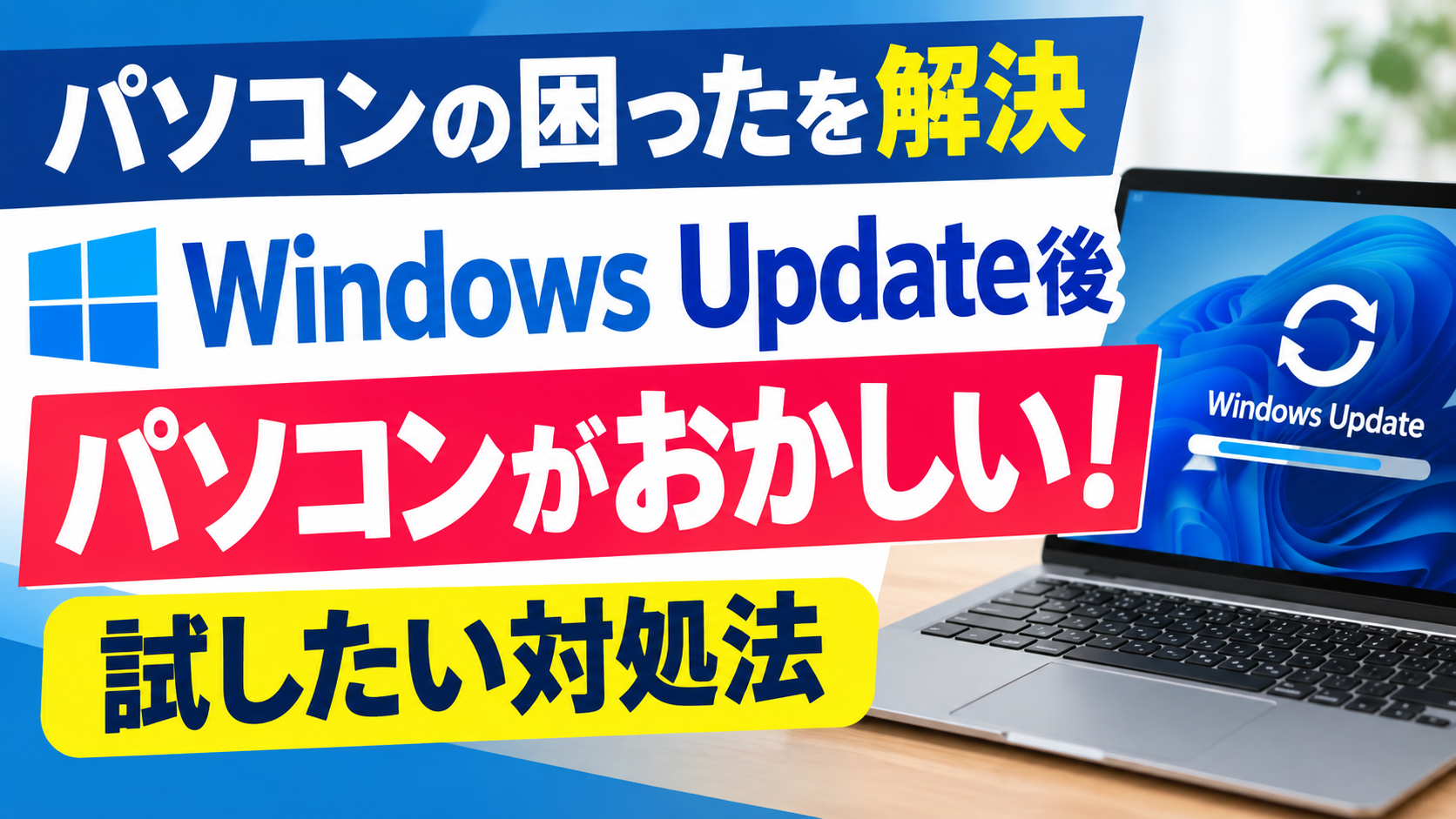
アップデートしてからパソコンの調子が悪い…
昨日までは普通に使えていたのに
そんな時でも慌てなくて大丈夫です
動画内では直近に入れた更新プログラムをアンインストールする手順を
実際の操作画面を見ながら解説していますので
困っている方はぜひ最後までチェックしてみてください
Windows Update後にこんな症状ありませんか?
Windows Updateが終わったあとに
・動作が急に重くなった
・アプリが開かない 落ちる
・マウスやプリンターが反応しない
・音が出ない Wi-Fiにつながらない
などなど
更新のあとにこういった不具合が出てしまうことは
実際にあると思います
「更新しただけなのになんで?」って思いますよね
まずは落ち着いて再起動してみよう
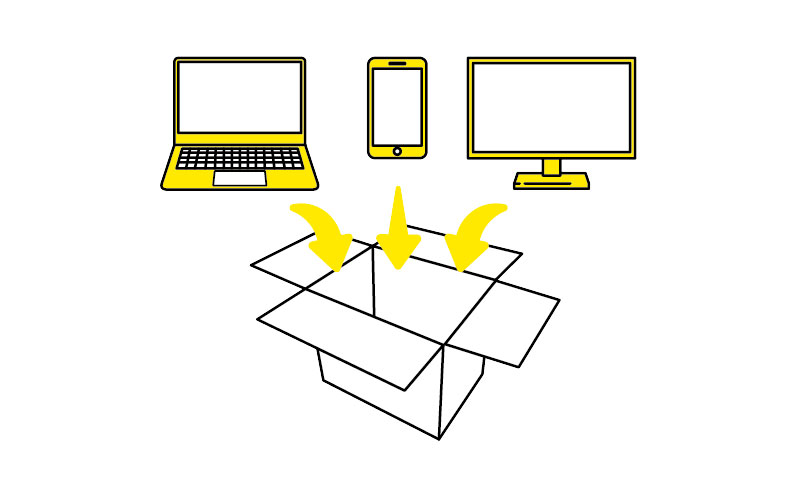
意外とやっていないのが再起動です
更新が終わったあとにまだ再起動していなかったり
一時的に調子が悪いだけだったりすることもあると思います
まずは一度しっかり再起動して様子を見てみてください
直近の更新プログラムをアンインストールする手順
再起動しても直らない場合は
直近にインストールされた更新プログラムを削除してみましょう
アップデートから10日未満でデータが残っていれば
更新プログラムの削除をすることができます
めちゃくちゃ難しい操作ではないので安心してください
手順はこんな感じです
- Winキー+Iで設定を開く
- 左側の「Windows Update」をクリック
- 「更新の履歴」をクリック
- 下にスクロールして「更新プログラムをアンインストールする」をクリック
- 一覧から直近にインストールした更新プログラムを選んで
「アンインストール」をクリック - 画面の案内に従って進めたらパソコンを再起動
一覧は「インストール日」で並べ替えると
直近のものが探しやすいと思います
あとはこれで調子が戻ったかどうかを確認してみてください
アンインストールしたのにまた更新される?
更新プログラムを削除しても
そのあとまた自動でインストールされてしまうことがあると思います
そんな時はWindows Updateの画面にある
更新を一時停止する項目を使う方法もあります
具体的な操作に関しては以下の動画で詳しく解説していますので
ぜひ以下の動画も合わせてチェックしてみてくださいね↓
■動画作成使用ソフト
・動画キャプチャー:Bandicam
・動画編集:Wondershare Filmora15
まとめ
Windows Update後にパソコンがおかしくなった時は
まず再起動
それでもダメなら直近の更新プログラムをアンインストール
という流れで試してみてください
「更新したから仕方ない」と我慢して使い続けるよりも
ひとつずつ試していくほうが気持ちもラクだと思います
ぜひ試してみてくださいね
ではでは今回はこのへんで