- 当ページはアフィリエイト広告を利用しています
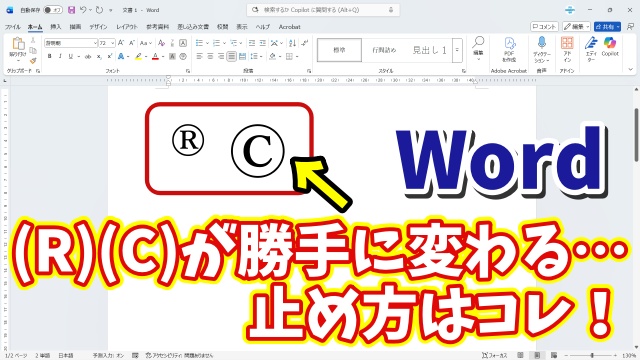
Wordを使っていて「(R)」や「(C)」と入力したとたんに
なぜか「®」や「©」という
見慣れない記号に変わってしまった…
そんな経験ありませんか?
今回はそんな“勝手な変換”を止める方法をご紹介します
<スポンサードリンク>
実は、Wordでは初期設定のままだと
「(R)」と入力すると自動的に「®」(登録商標マーク)
「(C)」と入力すると「©」(著作権マーク)
に変換されるようになっています
これは「オートコレクト(自動修正)」という
機能が働いているためです
Wordが「これは記号に変えたほうがいいだろう」
と判断して自動的に変換してくれているんですね
たしかに商標や著作権の記号を
よく使う人にとっては便利な機能かもしれません
でもすべての人にとってありがたいとは限りません
たとえばプログラミングのコードを書いているときや
特定の表記ルールに従って文書を作成しているときなど
「(R)」「(C)」をそのまま表示したい場面って
意外と多いんです
そんなときに勝手にに変換されてしまうと
「えっ!なんで?」
「戻せないの?」
と戸惑ってしまいますよね
しかも毎回手動で戻すのは面倒ですし
気づかずにそのままにしてしまうと
意図しない表記になってしまうことも…
そんなときはWordの設定を少し見直してみましょう
オートコレクトの設定を変更することで
この自動変換をオフにすることができます
設定といっても難しい操作はありません
数ステップで完了するので
初心者の方でも安心して取り組めますよ
具体的な手順については
以下の動画で丁寧に解説しています
「どこをクリックすればいいの?」
「どの項目をオフにするの?」
といった疑問も動画を見ればすぐに解決できます
「Wordの自動変換に困ってた!」
という方はぜひチェックしてみてくださいね👇
ではでは今回はこのへんで
<スポンサードリンク>