- 当ページはアフィリエイト広告を利用しています
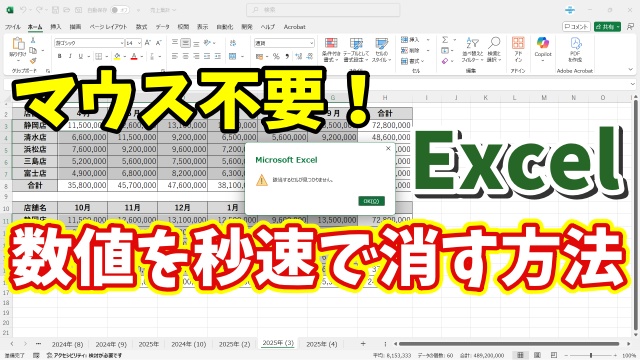
今回はExcelで「数値だけをサッと削除したい」
というときに使える
ちょっとした便利技をご紹介します
マウスを使わずにキーボード操作だけでできるので
作業効率がグッと上がりますよ!
<スポンサードリンク>
Excelで一度作成した表を
別の用途でも使いたいときってありますよね
たとえば前年の売上表をベースにして
今年の計画表を作りたいときなど
そんなときは数式や文字データはそのまま残して
数値だけを削除したい…という場面がよくあります
表の構造がシンプルで自分で作ったものであれば
数値が入っているセルを手動で選んで
削除するのもアリです
でも表がちょっと複雑だったり
誰かが作ったものだったりすると
どこに数式が入っているのか?どこが文字データなのか?
パッと見ではわかりづらいこともあります
そんなときに手動でセルを選んで削除しようとすると
うっかり数式まで消してしまったり
必要な文字データまで削除してしまったり…
というミスが起こりがちです
特に複数の列や行にまたがってデータが入っている表だと
選択ミスが起きやすくなります
「せっかく作った計算式が消えちゃった…」
「文字の見出しまで消してしまって表がぐちゃぐちゃに…」
なんてことになると
やり直しに時間がかかってしまいますよね
そこでおすすめなのが
キーボード操作だけで表の中の「数値だけ」を
一瞬で削除する方法です
マウスを使わずにサクッと数値だけを取り除けるので
選択ミスの心配もありません
この方法を覚えておけば
複雑な表でも安心して使い回しができますし
作業スピードもかなりアップします
とくに定期的に同じフォーマットの表を使っている方には
かなり重宝するテクニックです
「えっ、そんなことできるの?」
と思った方はぜひ試してみてください
慣れるとクセになるくらい便利ですよ!
具体的な操作手順については
以下の動画でわかりやすく解説しています
実際の画面を見ながら確認できるので
初めての方でも安心です
気になる方はぜひチェックしてみてくださいね👇
ではでは今回はこのへんで
<スポンサードリンク>