- 当ページはアフィリエイト広告を利用しています
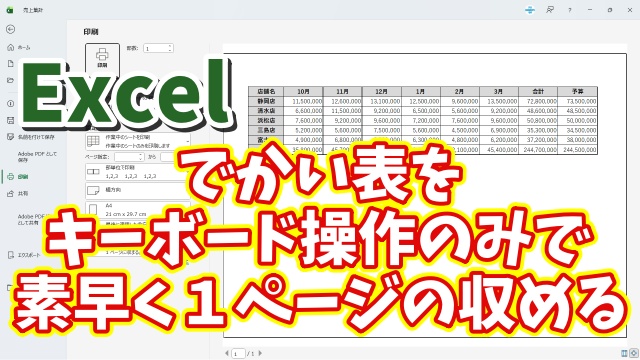
今回はExcelでキーボード操作だけで
大きな表をキレイに1ページに収める方法をご紹介します
<スポンサードリンク>
Excelで表を作って印刷しようとしたときに
ほんの一列だけあるいは一行だけが
ページからはみ出してしまう…
そんな経験きっと誰でも一度はあると思います
せっかく整えた表なのに
印刷すると中途半端に次のページに送られてしまうと
見た目も不格好ですし
資料として渡すときにちょっと気になるんですよね
もちろんこの「1ページに収める」作業には
いろんな方法があります
マウスを使って設定画面を開いたり
印刷プレビューから調整したりと
手順はいくつもあるんですが
今回はあえて キーボード操作だけで完結する方法
に絞ってご紹介します
「えっ!そんなことできるの?」
と思う方もいるかもしれません
でもこれが意外と便利で
特にノートパソコンを使っていて
マウスが手元にないときなんかに大活躍します
キー操作だけでサッと設定できるので
作業の流れを止めずに
そのまま印刷まで進められるんです
さらにキーボード操作に慣れてしまえば
毎回マウスを動かしてクリックするよりも
ずっとスピーディー!
ちょっとしたショートカットを覚えておくだけで
作業効率がぐんと上がります
Excelをよく使う人なら「これ知っててよかった!」
と思えるはずです
具体的な操作の流れについては
以下の動画で詳しく解説しています
実際の画面を見ながら確認できるので
より理解しやすいと思います
気になる方はぜひチェックしてみてくださいね↓
ではでは今回はこのへんで
<スポンサードリンク>