- 当ページはアフィリエイト広告を利用しています
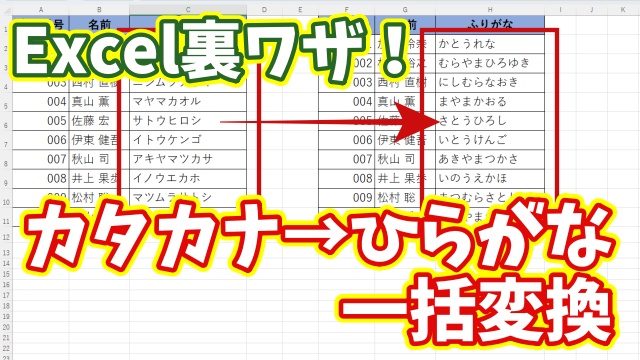
今回はExcelでカタカナをまとめて
ひらがなに変換できる便利技をご紹介します
<スポンサードリンク>

Excelでカタカナで入力した文字列を
あとからまとめてひらがなに直したいな…
と思ったことってありませんか?
もちろん変更する数が少なければ
「消してもう一度入力し直す」だけで済みます
数文字程度ならそれでも全然問題ないですよね
ところが変更したいセルが何十個
何百個と増えてくると話は別
ひとつひとつ手作業で直していくのは
正直かなり面倒ですし時間もかかってしまいます
そんなときに役立つのが
Excelに用意されている「PHONETIC関数」
という関数なんです
名前だけ聞くと
ちょっと難しそうに感じるかもしれませんが
実はフリガナを表示するための関数で
これをうまく活用するとカタカナで入力した文字列を
まとめてひらがなに変換することができます
「えっ!そんなことできるの?」
と思った方もいるかもしれませんね
普段Excelを使っていても
このPHONETIC関数を意識する機会って
あまりないと思います
だからこそ知っているだけで
ちょっと得した気分になれる小技なんです
もちろん毎日のように使う
テクニックではないかもしれません
でもいざというときに
「そういえばPHONETIC関数でひらがなに直せたな」
と思い出せれば作業効率がぐっと上がります!
Excelを使いこなす上で
こういう小さなテクニックを覚えておくと便利ですよ
具体的な手順については以下の動画で
実際の操作方法をわかりやすく解説しています
画面を見ながら確認できるので
きっと理解が深まるはずです
気になる方はぜひチェックしてみてくださいね↓
ではでは、今回はこのへんで。
<スポンサードリンク>