- 当ページはアフィリエイト広告を利用しています
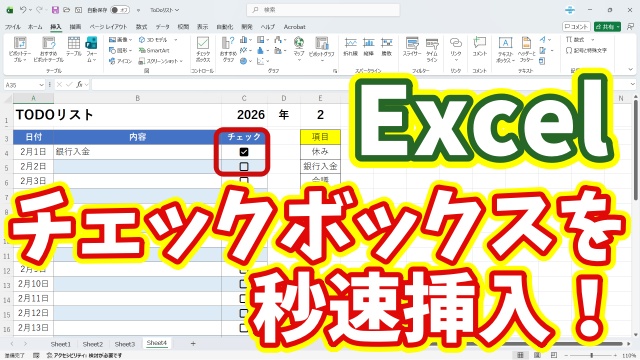
今回はExcelでチェックボックスを
秒速で挿入できる便利ワザをご紹介します
<スポンサードリンク>

Excelのチェックボックスとは?
Excelのチェックボックスとは
四角い小さな枠の中にチェックマーク(✓)
を入れられる機能のことです
クリックするだけで
チェックを入れたり外したりできるので
状態の切り替えがとても簡単にできます
一度使うと
「これもっと早く知りたかった…」
と思う人も多い便利な機能です
チェックボックスが役立つ場面
チェックボックスは
いろいろな場面で活躍します
たとえば
-
To Doリストの作成
-
アンケートフォーム
-
作業チェック表
-
進捗管理用の一覧表
などなど
「完了したかどうか」
「選択したかどうか」
をパッと見で判断できるので
作業の状況が一目で分かるのが大きなメリットです
クリック一つで管理が楽になる
チェックボックスを使えば
クリック一つで
「完了」「未完了」を切り替えられます
そのため
-
タスクの進捗管理がしやすい
-
アンケートの集計が楽になる
-
状況確認の手間が減る
といったメリットがあります
視覚的にも分かりやすいので
後から見返した時のストレスも
ぐっと減りますよ
表の中に入れたい場面は意外と多い
このチェックボックス
表の中に挿入したい場面って
意外とよくありますよね
たとえば
-
各行ごとに完了チェックを入れたい
-
回答欄としてチェックを付けたい
-
作業一覧表を作りたい
など
実務でもよく使うケースがあります
実は一瞬で挿入できる方法がある
もちろん
マウス操作でリボンから
チェックボックスを挿入する方法でも
まったく問題ありません
ただ実は
もっとサッと一瞬で挿入できる方法があるんです
それが
キーボード操作だけでチェックボックスを挿入する方法
慣れてしまえば
マウスに手を伸ばすよりも早くて
「えっ!もう入ったの?」
というくらい
スピーディーに作業できます
知っているだけで作業効率が変わる
To Doリストやアンケートを作る機会が
多い方にとっては
この小技を知っているだけで
作業効率がかなり変わってきます
一回一回は小さな時短でも
積み重なると大きな差になります
「作業がなんとなく早く終わる」
そんな感覚を
きっと実感できると思います
動画で手順をわかりやすく解説
具体的な操作手順については
文章だけだと分かりにくい部分もあるので
動画で分かりやすく解説しています
-
どのキーを押すのか
-
実際にどう表示されるのか
-
表の中での使い方
などを
画面を見ながら確認できます
「どうやってやるの?」と
少しでも気になった方は
ぜひ以下の動画をチェックしてみてくださいね👇
ではでは、今回はこのへんで。
<スポンサードリンク>