【2026年最新版】Windows11でSnipping Toolを一発起動!最速ショートカット設定ガイド

【2026年最新版】Windows11でSnipping Toolを一発起動!最速ショートカット設定ガイド
  • 当ページはアフィリエイト広告を利用しています

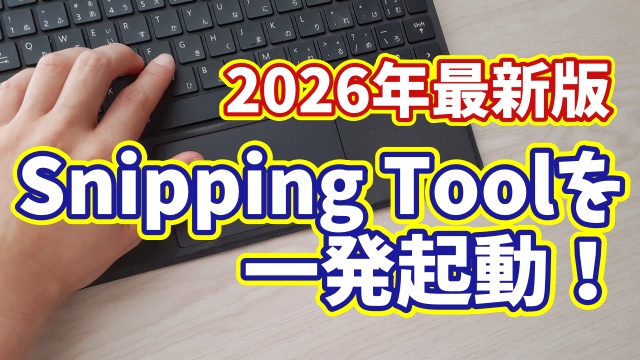
今回はWindows11でSnipping Toolを
一発起動できるようにする設定方法をご紹介します

<スポンサードリンク>

パソコンの画面をサッとキャプチャしたい時に便利なのが
Windowsに標準で入っている Snipping Tool ですよね

ちょっとした操作説明をしたい時や
「ここを見てほしい」という部分だけを切り取って共有したい時
あるいはメモ代わりに画面を保存しておきたい時など

実は日常的にかなり出番の多い機能です


Snipping Toolは意外とよく使う


画面キャプチャ 方法」や
Windows11 スクリーンショット 取り方」などで
検索されることも多いように

パソコン作業をしていると
スクリーンショットを撮る場面って本当に多いですよね

標準搭載されているSnipping Toolは
わざわざソフトをインストールしなくても使えるので
とても便利なツールです

四角形で切り取ったり、
ウィンドウ単位でキャプチャしたり
そのまま保存やコピーもできるので
操作もシンプルでわかりやすいのが魅力です


スタートメニュー起動は少し手間


もちろんSnipping Toolを起動する方法としては

スタートメニューを開いて
アプリ一覧から選んで起動する
という一般的なやり方でもまったく問題ありません

ただ頻繁に使う人にとっては
毎回スタートメニューを開いて探すのって
地味に手間なんですよね

「もっと一瞬で開けたらいいのに…」
と感じたことがある方も多いはずです

ほんの数秒の差ですが
これが毎日の積み重ねになると
意外とストレスになります


PrintScreenキーに割り当てると超快適


そこで便利なのが、
キーボードの PrintScreenキーにSnipping Toolを
割り当てる設定
です

この設定をしておくと

PrintScreenキーを押すだけで
Snipping Toolがすぐに起動します

つまり

「キーを押す → すぐ範囲選択」

という流れが一瞬でできるようになります

キャプチャを撮るまでの動作が
驚くほどスムーズになり
一度使うともう元の操作には戻れないくらい快適です

作業効率を上げたい方には
かなりおすすめの設定です


2026年のWindows11では設定場所が変わった


実はこの設定方法については
以前にも解説したことがあるのですが

この記事を書いている 2026年時点のWindows11 では
設定の場所が以前よりも
少し深い階層に移動しています

その影響で

「設定が見つからない…」
「前と場所が違う?」

と迷ってしまう方も少なくありません

特にWindows11はアップデートで
設定画面の構成が変わることがあるので
最新手順で確認することが大切です


動画で最新手順をわかりやすく解説


そこで今回は
最新の Windows 11 での
Snipping Tool設定手順を

画面付きでわかりやすくまとめた動画をご用意しました

実際の操作画面を見ながら
一緒に進められる内容になっていますので

パソコン操作があまり得意でない方でも
安心して設定できます。

「設定画面が苦手…」という方こそ
動画を見ながら進めてみてください


たった一度の設定で効率アップ


Snipping Toolをよく使う方は
この設定をしておくだけで
日々の作業効率がグッと上がります

たった一度の設定で
毎日の操作がラクになるなら
やらない理由はないですよね

Windows11でスクリーンショットを
もっと快適に使いたい方は

ぜひ動画をチェックして
今すぐ設定してみてくださいね

動画は以下からご覧いただけます ↓

ではでは今回はこのへんで

<スポンサードリンク>
関連記事

  1. Windows11のプライバシーを守る!アクセス許可の“全般”で切るべき2つの項目

    Windows11のプライバシーを守る!アクセス許可の“全般”で切るべき2つの項目

  2. Windows11で複数開いている別々のアプリやウィンドウを素早く閉じるちょっとした便利技

    Windows11で複数開いている別々のアプリやウィンドウを素早く閉じるちょっとした便利技

  3. Windows11でデスクトップ上にPCアイコンを表示させる方法

    Windows11でデスクトップ上にPCアイコンを表示させる方法

  4. Windows11ユーザー必見!エクスプローラーの便利技10選【まとめ その1】

    Windows11ユーザー必見!エクスプローラーの便利技10選【まとめ その1】

  5. Windows11標準搭載のフォトアプリで簡単お手軽にスライドショーを作成しよう

    Windows11標準搭載のフォトアプリで簡単お手軽にスライドショーを作成しよう

  6. Windows11 エクスプローラーのクイックアクセスによく使う検索キーワードを登録する方法

    Windows11 エクスプローラーのクイックアクセスによく使う検索キーワードを登録する方法

  7. Windows11 パソコンの二酸化炭素排出量を削減する設定方法

    Windows11 パソコンの二酸化炭素排出量を削減する設定方法

  8. Windowsの小技 書類やWebサイトの文字が見づらい時はハイコントラストモードが便利

    Windowsの小技 書類やWebサイトの文字が見づらい時はハイコントラストモードが便利

  9. いちいち見に行くのがめんどくさい Windows11でパソコンからWi Fiのパスワードを確認する手順

    いちいち見に行くのがめんどくさい Windows11でパソコンからWi Fiのパスワードを確認する手…

広告


おすすめ記事

  1. RakutenWiFiPocket 楽天ワイファイポケット 楽天モバイル アップデート
  2. フィッシング詐欺 スミッシング SMS ドコモ口座不正出金
  3. マスク 品薄 マスク在庫速報 価格
  4. 転職 IT Web業界 エンジニア
  5. PayPay ペイペイ 登録方法

人気記事

  1. Windows11が勝手に英語表示に変わった時の直し方|日本語に戻す設定ガイド
  2. 作業効率が爆上がり!Excelフィルター操作に超便利なショートカットキー3選
  3. Windows Copilot超入門【47】AIがあなたの運命を診断!?手相占いしてみた!
  4. Excel神ワザ!列幅・行の高さをキーボードだけで一瞬自動調整
  5. 毎回手入力してない?Wordで今日の日付を一発入力する時短ワザ!
  6. Windows Copilot超入門【49】Copilotが怪しいメールを判定!詐欺メールの特徴とは?
  7. 【Word活用術】住所から郵便番号を自動取得する超便利テクニック
  8. Wordの箇条書きを秒で並び替え!知らないと損する時短テク
  9. 作業効率が爆上がり!Excelの神コピペ技8選 その1【まとめ動画】
  10. 「Ctrl+D」の本当の力とは?Excelで超便利な“もう一つの使い方”
PAGE TOP