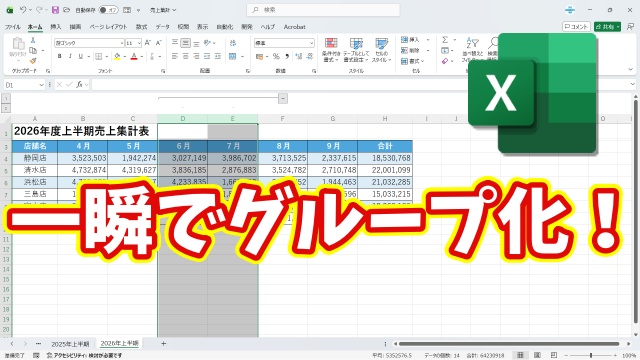
Excelのグループ化とは
Excelのグループ化とは
表の複数の行や列をまとめてひとつのグループとして
管理する機能のことです
たとえば
・特定の行だけまとめて非表示にしたい
・詳細データは普段は隠しておきたい
・必要な時だけデータを展開して確認したい
といった時にとても便利です
グループ化しておくと
ワンクリックで表示と非表示を
切り替えることができるので
大きな表でもスッキリ見やすく
整理することができます
特に
・月ごとのデータ
・部署ごとのデータ
・明細データ
などを扱う表では
グループ化しておくだけで
かなり見やすさが変わってきます
必要な部分だけ表示できるので
大きな表を扱う時には覚えておきたい便利な機能です
大きい表を見やすくする便利機能
Excelで仕事をしていると
画面に収まりきらないような
大きな表を扱うことも多いですよね
たとえば
・売上データの一覧
・集計表
・日別や月別の管理表
など行や列が多い表です
こういった表をそのまま表示していると
情報量が多くなりすぎて
少し見づらく感じてしまうことがあります
そんな時にグループ化を使えば
・普段は詳細データを閉じておく
・必要な時だけ展開する
といった使い方ができるので
表をスッキリ見やすく整理することができます
見た目も整理されますし
必要なデータにもすぐアクセスできるようになります
実はショートカットキーが便利
このグループ化はもちろんマウス操作で
リボンから設定することもできます
ただし現在のExcelでは
このグループ化のボタンが
「データ」タブの「アウトライン」
とう機能の中にあって
少し見つけにくい場所にあります
そのため
「どこにあったっけ?」
と探してしまうことも意外と多いんですね
そんな時に便利なのが
ショートカットキーを使う方法です
実はExcelでは
・グループ化
・グループ解除
どちらにもショートカットキーが用意されています
ショートカットキーを覚えておくと
リボンを探す必要がなくなるので
一瞬でグループ化ができるようになります
作業の流れを止めずに操作できるので
慣れるとかなり便利ですよ
知っておくと役立つExcel便利ワザ
グループ化の機能は
毎日使う機能ではないかもしれません
ただ
「表が大きくなって見づらい」
「この部分だけ隠したい」
といった場面では
とても役に立つ機能です
そのため
「こんな機能があったな」
という感じで
Excelの便利ワザのひとつとして
頭の片隅に置いておくだけでも十分価値があります
いざ必要になった時に
この機能を知っているかどうかで
作業のスピードが大きく変わります
ショートカットキーの操作手順
実際の操作方法や
ショートカットキーの具体的な使い方については
動画で見るととても分かりやすいです
実際の画面を見ながら操作を確認できるので
「なるほど、こうやるのか」と
すぐ理解できると思います
具体的な操作手順は
以下の動画で詳しく解説していますので
気になる方はぜひチェックしてみてくださいね ↓