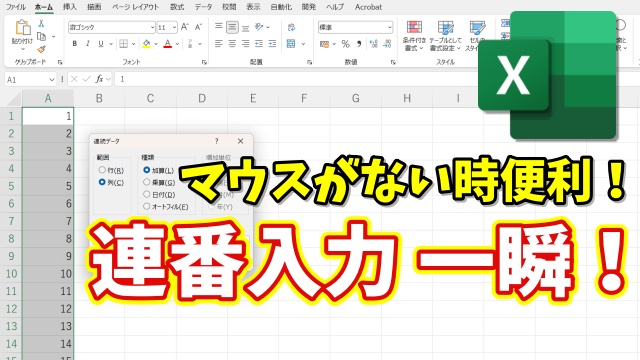
【マウスがない時便利】Excelで連番入力が一瞬!キーボードだけでできる時短ワザ

【マウスがない時便利】Excelで連番入力が一瞬!キーボードだけでできる時短ワザ
  • 当ページはアフィリエイト広告を利用しています

Excelで連続した数値を入力する場合
多くの方はオートフィル機能を
使うことが多いと思います

セルの右下をドラッグするだけで
簡単に連番が作れるので
とても便利な機能ですよね

ただしこの方法
マウスがある環境でこそ本領を発揮するやり方です

<スポンサードリンク>


マウスなしだとやりづらい理由


デスクトップPCのように
マウスが使える環境であれば
オートフィルはとても快適に使えます。

ですがノートパソコンの場合は
少し事情が変わってきます

タッチパッドでドラッグ操作をするのは
意外と細かい調整が難しく

・思った位置までうまく引っ張れない
・途中でズレてしまう
・余計なセルまで選択してしまう

といった経験をしたことがある方も
多いのではないでしょうか

ちょっとしたことなんですが
この「やりづらさ」が積み重なると
作業効率は確実に落ちてしまいます

キーボードだけで連番入力できる


そんな時に覚えておくと便利なのが
キーボード操作だけで連番を入力する方法です

この方法を使えば、
マウスやタッチパッドに頼る必要がなくなるので

・操作が安定する
・スピードが上がる
・余計なストレスがなくなる

といったメリットがあります

特にノートパソコンで作業することが多い方や
外出先で作業することが多い方には
かなり相性のいい方法です


覚えておくと作業効率が上がる


もちろん連番入力は
必ずこのやり方でやらなければいけない
というわけではありません

オートフィルの方がやりやすい場面もありますし
使い分けるのが一番です

ただ今回ご紹介しているような
「キーボードだけでできる方法」も知っておくと

状況に応じて最適なやり方を選べるようになるので
結果的に作業効率がかなり上がります

いざという時に「このやり方もある」
と知っているだけで
作業のスムーズさが大きく変わってきますよ


操作方法は動画でチェック


具体的な操作手順については
実際の画面を見ながらの方が
圧倒的にわかりやすいです

「どうやるの?」
「すぐ使えるようになりたい!」

という方は
以下の動画で手順をわかりやすく解説しているので
ぜひチェックしてみてください👇

実際に手を動かしながら見ることで
すぐに使えるスキルとして身につきますよ

ではでは、今回はこのへんで。

<スポンサードリンク>

関連記事

  1. Excelでアンケート結果を分析!最も多い回答を簡単に集計する方法

    Excelでアンケート結果を分析!最も多い回答を簡単に集計する方法

  2. Excelで数値を扱う時に使うと便利な4つのショートカットキー

    Excelで数値を扱う時に使うと便利な4つのショートカットキー

  3. Excelで現在選択しているセルに一発で移動する小技

    Excelで現在選択しているセルに一発で移動する小技

  4. Excel エクセル 表 列幅 そろえる

    Excel 表の列幅をそろえる方法

  5. Excel エクセル ショートカットキー 

    Excel時短術3

  6. ついに実装!Excelで書式なしの貼り付けが「Ctrl+Shift+V」で可能に!

    ついに実装!Excelで書式なしの貼り付けが「Ctrl+Shift+V」で可能に!

  7. Excel グラフ作成 ショートカットキー 集合縦棒

    Excel グラフを一瞬で作成する方法

  8. Excelの積み上げ縦棒グラフでデータの並びが表と逆になってしまう場合の対処方法

    Excelの積み上げ縦棒グラフでデータの並び順が表と逆になってしまう場合の対処方法

  9. Excel エクセル 人口 首都 自動入力

    Excel 首都や人口を自動で入力する方法 ※Microsoft365のみ

広告


おすすめ記事

  1. RakutenWiFiPocket 楽天ワイファイポケット 楽天モバイル アップデート
  2. フィッシング詐欺 スミッシング SMS ドコモ口座不正出金
  3. マスク 品薄 マスク在庫速報 価格
  4. 転職 IT Web業界 エンジニア
  5. PayPay ペイペイ 登録方法

人気記事

  1. 【Excel時短術】ウィンドウ枠の固定をキーボードだけで一瞬設定する方法
  2. 【Excel便利ワザ】隣の表を崩さずに行を挿入!キーボードだけでできる便利ワザ
  3. 【Excel】全角・半角の表記ゆれを解決!カタカナは全角・英数字は半角に統一する方法
  4. 【ついに正式版リリース】新IME「Copilot Keyboard」の導入方法と最初にやるべき設定
  5. 【Windows11】パソコンの時計が毎回ズレる…壊れてない?原因と直し方
  6. もう迷わない!Wordで㎠・㎡を一瞬で入力する2つの方法
  7. そのまま使ってない?Windows11のロック画面を好きな画像に変更する方法
  8. 「あの機能どこ?」を即解決!Excel初心者に超便利なショートカット「ALT+Q」
  9. その消し方ムダかも?Excelで不要な罫線だけ一瞬削除する方法
  10. 【Windows11】Winキー+Cを別機能に変更する方法|Copilotショートカットカスタマイズ!
PAGE TOP