- 当ページはアフィリエイト広告を利用しています
Webサイトの文章をそのままコピペしたら
なんかフォントや色がバラバラになって
困ったことありませんか?
実はそれ 最初からテキストだけ
貼り付ける方法を知っておけば
余計な手間をかなり減らせます
今回はそんなちょっとした時短テクを
サクッと紹介していきます
<スポンサードリンク>
Webのコピペで起きがちな問題
Webサイト上の文章を
WordやExcelなどのOfficeソフトに
コピペして使う場面って結構多いですよね
調べ物をまとめたり
資料を作ったり
ブログの下書きをしたりと
いろんなシーンで使うと思います
そんな時に多くの人がやっているのが
Ctrl+CからのCtrl+Vでの貼り付けです
もちろんこれでも問題なく貼り付けはできますが
実はここにちょっとした落とし穴があります
それが
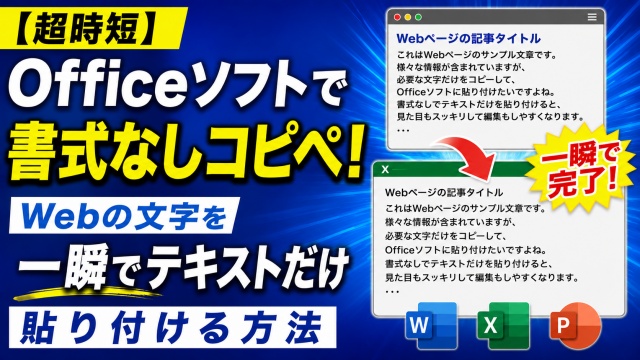
Webサイト側で設定されている書式まで
一緒にコピーされてしまうという点です
例えば
文字の色が変わっていたり
フォントが変わっていたり
変な余白が入っていたり
とそのまま使うにはちょっと微妙な状態で
貼り付けされてしまうことがあります
書式付きコピペが面倒な理由
そのままの見た目で問題ない場合はいいですが
多くの場合は
自分の資料に合わせて
フォントやサイズを統一したいですよね
そうなると結局
一度貼り付けたあとに
書式をクリアしたり
再設定したりといった作業が必要になります
この作業
1回だけなら大したことはないですが
何度も繰り返していると
地味に時間を取られてしまいます
しかも
気づかないうちに一部だけ書式が残っていたりして
後から修正するハメになることもあります
こういった無駄な手間は
できれば最初から省いていきたいところです
テキストだけ貼り付ける方法
そこでおすすめなのが
最初から書式を除いた状態で貼り付ける方法です
つまり
Web上の見た目の情報は一切持ってこずに
純粋なテキストデータだけを
貼り付けるというやり方です
この方法を使えば
フォントや色に影響されることなく
自分のOfficeソフトの設定そのままで
きれいに貼り付けることができます
あとから書式を直す手間がなくなるので
作業効率もかなり良くなります
特に
資料作成やブログ作業など
コピペの回数が多い人ほど
効果を実感しやすいテクニックです
ちょっとした違いですが
積み重なると大きな時短になります
こんな人におすすめ
この方法は特に
コピペ作業が多い人
資料作成をよくする人
WordやExcelを日常的に使う人
こういった方にかなりおすすめです
一度覚えてしまえば
ずっと使えるテクニックなので
今のうちに身につけておくと
日々の作業がかなりラクになります
詳しい手順は動画で解説
今回ご紹介した内容は
ほんの入り口の部分ですが
実際の操作手順は
動画でわかりやすく解説しています
実際の画面を見ながらのほうが
イメージしやすいと思うので
気になる方はぜひ
以下の動画をチェックしてみてくださいね ↓
ではでは今回はこのへんで
<スポンサードリンク>