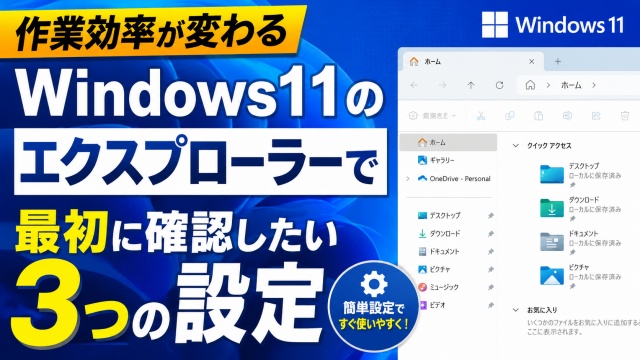
Windows11のエクスプローラーは
標準設定のまま使っていると
なんとなく使いづらい
前より見にくくなった
目的のファイルが探しづらい
と感じることがあります
実は最初にいくつか設定を見直しておくだけで
ファイル操作がかなり快適になることもあります
今回はそんなWindows11で
最初に確認しておきたい
エクスプローラーの便利設定を3つご紹介します
<スポンサードリンク>
普段何気なく使っている
Windows11のエクスプローラーですが
設定によってかなり使い勝手が変わることがあります
特にWindows10から移行した方だと
以前より操作しづらい
一覧が見にくい
目的の場所にすぐ行けない
と感じている方も多いかもしれません
そこで今回は
Windows11のエクスプローラーで
最初に確認しておきたい3つの設定をご紹介します
今回ご紹介する設定はこちらです
- エクスプローラーを開いた時に「PC」を表示する
- ファイル一覧の間隔を以前の表示に戻す
- ファイルの拡張子を表示する
どれも数秒で変更できる設定ですが
変更するだけで
ファイル管理がかなり快適になったり
普段のパソコン作業の効率アップにもつながります
エクスプローラーを開いた時に「PC」を表示する
Windows11では
エクスプローラーを開いた時に
初期状態だと「ホーム」が表示されるようになっています
ただこのホーム画面は
最近使ったファイルや
おすすめのファイルなどが表示されるため
人によっては少し見づらかったり
逆に使いづらいと感じることがあります
特に
すぐにドライブを開きたい
USBメモリを確認したい
フォルダーへ素早く移動したい
という場合は
最初から「PC」を表示する設定にしておくと
かなり使いやすくなります
毎回エクスプローラーを開くたびに
目的の場所へ移動する手間が減るので
日常的な作業効率アップにもつながります
今まで標準設定のまま使っていた方は
一度試してみる価値はかなりあります
ファイル一覧の間隔を以前の表示に戻す
Windows11では
ファイル一覧の表示間隔が少し広めになっています
そのため
一覧で表示できるファイル数が減ってしまい
以前より見づらい
スクロール回数が増えた
と感じる方も少なくありません
特に仕事などで大量のファイルを扱う方だと
ちょっとした表示の違いでも
作業効率にかなり影響してきます
そんな時は
ファイル一覧の間隔を以前の表示に近い状態へ戻すことで
一画面で確認できる情報量が増えて
かなり見やすくなることがあります
Windows10に近い感覚で使いたい方にも
おすすめの設定です
地味な変更に見えますが
毎日エクスプローラーを使う方ほど
効果を実感しやすい設定ですね
ファイルの拡張子を表示する
最後は拡張子を表示する設定です
これも重要な設定のひとつです
Windowsでは初期状態だと
ファイル名の最後についている
「.txt」や「.jpg」などの拡張子が
非表示になっています
ただ拡張子が見えない状態だと
どんな種類のファイルなのか
判別しづらくなることがあります
また場合によっては
見た目だけ似せた危険なファイルを
開いてしまうリスクにつながることもあります
そのため
パソコンに慣れていない方ほど
拡張子は表示しておくのがおすすめです
ファイルの種類がひと目で分かるようになるので
管理もしやすくなりますし
トラブル防止にも役立ちます
最初は少し表示が増えて見えるかもしれませんが
慣れるとこちらの方が圧倒的に便利です
エクスプローラー設定を見直すだけで快適になる
今回ご紹介した3つの設定は
必ず変更しなければいけない
というものではありません
ただ
なんとなく使いづらい
以前より操作しにくい
と感じている場合は
設定を少し変えるだけで
驚くほど快適になることがあります
特に今まで標準設定のまま使っていた方は
一度見直してみるだけでも
作業効率アップにつながる可能性があります
それぞれの具体的な設定手順については
以下の動画で実際の画面を使いながら
詳しく解説していますので
気になる方はぜひチェックしてみてくださいね↓
ではでは今回はこのへんで
<スポンサードリンク>