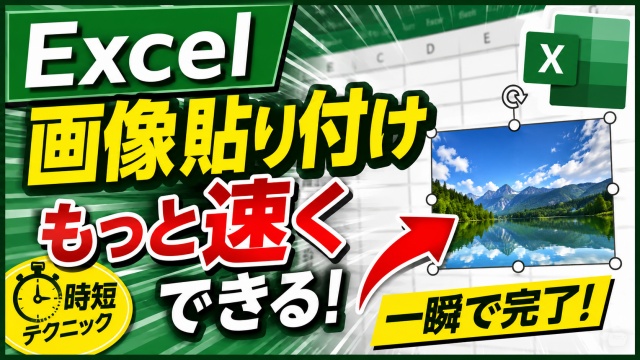
Excel作業が快適に!画像をサクッと挿入する小技

Excel作業が快適に!画像をサクッと挿入する小技 Excel実践講座
記事内に広告が含まれています 当サイトでは記事内のアフィリエイトリンクから収入を得る場合があります
スポンサーリンク

Excelで資料に写真を入れたり
スクショを貼ったり
商品画像を並べたりと
意外と画像挿入を使う場面は多いです

ただそのたびにリボンの場所を探していると
細かい操作でも地味に時間がかかってしまいます

今回ご紹介するのは
そんな画像挿入をもっと素早くできる
ちょっと便利な時短ワザです

一度覚えてしまえば
マウス操作よりもテンポ良く作業できるので
Excelを効率良く使いたい方は
ぜひチェックしてみてくださいね

<スポンサードリンク>

画像挿入をもっと素早くする方法

今回はExcelで画像を
サクッと挿入する小技をご紹介します

Excelで作業していると
シート内に画像を貼り付けたい場面って
意外とよくありますよね

例えば

  • 商品画像を入れる
  • スクリーンショットを貼る
  • 写真付きの資料を作る
  • マニュアルを作成する

といった場面では
画像挿入を使う機会がかなり多いです

ただ画像を挿入する時って
毎回リボンを開いて
挿入タブを選んで
画像ボタンをクリックして
さらにファイルを選択して

という流れになるので

そこまで難しい操作ではないんですが
回数が増えると地味に面倒なんですよね

リボンを探す時間がもったいない

もちろんマウス操作で
リボンから挿入しても問題ありません

ただ画像の挿入って
毎日頻繁に使う機能ではない人も多いので

いざ使おうとすると

画像の挿入ってどこだっけ?

と毎回探してしまうことありませんか?

特にExcelは機能が多いので
久しぶりに使う機能ほど
場所を忘れがちです

こういう小さい探す時間って
1回だとわずかでも

毎日の作業で積み重なると
意外と無駄な時間になってしまいます

だからこそ
キーボード操作をひとつ覚えておくだけでも
作業効率がかなり変わってきます

キーボード操作ならテンポ良く作業できる

画像挿入の操作を
キーボードでサクッと呼び出せるようになると

わざわざリボンを目で探さなくて良いので
作業の流れが止まりにくくなります

特に

  • キーボード中心で作業している人
  • Excel作業を効率化したい人
  • マウス移動を減らしたい人

にはかなり便利な操作です

操作自体も難しいものではないので
一度覚えてしまえばすぐ使えるようになります

またこういう小技って
知っているだけで作業スピードが変わるので

Excelに慣れている人ほど
意外と重宝するんですよね

覚えておくと地味に便利

もちろん画像挿入の時は
絶対にこの方法を使わないといけない
というわけではありません

マウス操作のほうがやりやすい場面もありますし
人によって使いやすいやり方は違います

ただ

こんな方法もあるんだ

くらいで覚えておくだけでも
必要になった時にかなり役立ちます

特に作業を少しでも時短したい人には
おすすめできる小技です

こういう細かい効率化を積み重ねるだけでも
Excel作業はかなり快適になりますよ

操作方法は動画で詳しく解説

具体的な操作方法は
以下の動画で詳しく解説しています

実際の画面を見ながらのほうが
流れも分かりやすいと思いますので

気になる方はぜひ動画もチェックしてみてくださいね↓

■動画作成使用ソフト
・動画キャプチャー:Bandicam
・動画編集:Wondershare Filmora15

ではでは今回はこのへんで

タイトルとURLをコピーしました