【知っていると便利なExcelの小ワザ】隣の表のレイアウトを崩さずに行を挿入する方法

【知っていると便利なExcelの小ワザ】隣の表のレイアウトを崩さずに行を挿入する方法!
  • 当ページはアフィリエイト広告を利用しています

Excelで作成した表に
後から行を追加したい場面ってありますよね

データを整理している途中で
「ここに1行追加したいな」と思うことは
意外とよくあると思います

そんな時多くの人が使っているのが
マウスの右クリックから「挿入」を選ぶ方法や
ショートカットキーを使った行の挿入です

どちらもExcelでは定番の操作なので
普段から使っているという方も
多いのではないでしょうか

ただしExcelの表の作り方によっては
この方法だと
ちょっと困ったことが起きるケースがあります

今回はそんな場面で役立つ
Excelのちょっとした便利テクニックを紹介します

<スポンサードリンク>


左右に並んだ表で行を挿入すると起きる問題


通常Excelで行を挿入する時は
右クリックから「挿入」を選ぶか
ショートカットキーを使えば簡単に追加できます

この方法はとても便利なので
基本的にはそれで問題ありません

ですが次のようなケースでは
思わぬ動きになってしまうことがあります

それは表が左右に並んでいるレイアウトです

この時に
「左側の表にだけ行を追加したい」
ということがあったとします

ここでいつものように右クリックの「挿入」や
ショートカットキーで行を挿入するとどうなるかというと…

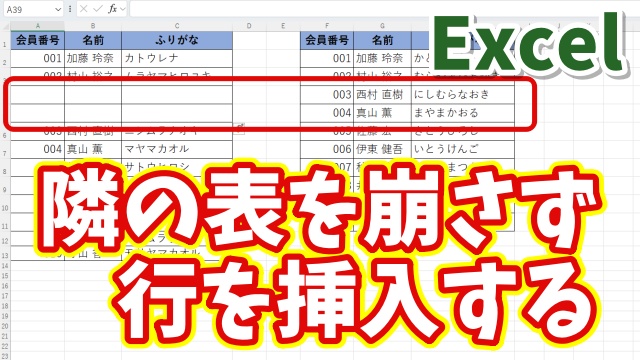
右側の表にも一緒に行が挿入されてしまいます

Excelの行はシート全体に影響するため
同じ行にあるデータはすべて
下にずれてしまう仕組みになっています

その結果

・右側の表のレイアウトが崩れる
・空白行が入ってしまう
・表のバランスが悪くなる

といった状態になってしまうことがあります

こうなると
後から表を修正しないといけなくなり
地味に面倒なんですよね


特定の表だけに行を挿入する方法


ではこのような場合は
どうすれば良いのでしょうか?

実はExcelには

隣の表のレイアウトを崩さずに
特定の表だけに行を挿入する方法

があります

この方法を使えば

・右側の表はそのまま
・左側の表だけに行を追加
・レイアウトも崩れない

という形で
きれいに行を追加することができます

Excelは一見すると
「行はシート全体でしか挿入できない」
と思いがちですが

実はセル単位の挿入を使うことで
表の一部分だけを動かす
ことができるんですね

このテクニックを知っていると

・複数の表を1つのシートに配置している時
・ダッシュボード的なレイアウトを作っている時
・資料用のExcelを作っている時

などにとても役立ちます


知っておくと意外と便利なExcelテクニック


今回紹介している方法は
毎日のように使う操作ではないかもしれません

ですがこういったちょっとしたExcelの小技
いくつか知っておくと

「この場合どうやればいいんだろう?」

という場面で
スムーズに作業できるようになります

Excelは基本操作だけでも使えますが
こうしたテクニックを少しずつ覚えていくと
作業効率がぐっと上がります

特に

・表をきれいにレイアウトしたい
・資料として見やすいExcelを作りたい
・作業時間を短縮したい

という方には
ぜひ知っておいてほしいテクニックです


実際の操作手順は動画で解説しています


「具体的にどうやって行を挿入するの?」
と思った方もいるかもしれません

実際の操作は
文章だけよりも画面で見た方が圧倒的に分かりやすいです

そこで今回紹介した

隣の表を崩さずに行を挿入する方法

については
以下の動画で実際の操作手順を
わかりやすく解説しています

Excelをよく使う方や
こういったレイアウトで困った経験がある方は
ぜひ一度チェックしてみてくださいね ↓
ではでは今回はこのへんで

<スポンサードリンク>

関連記事

  1. Excelで動的配列数式と関数を組み合わせて使う便利技をご紹介

    Excelで動的配列数式と関数を組み合わせて使う便利技をご紹介

  2. エクセル Excel 1000 省略

    Excel 1,000以下の数字を省略して表示する方法

  3. Excelの数値の表示形式「#,##0」「#,###」「0,000」で何が違うの?

    Excelの数値の表示形式「#,##0」「#,###」「0,000」で何が違うの?

  4. マウスがない時に便利! Excelでキーボード操作のみで表の罫線を引く便利技

    マウスがない時に便利! Excelでキーボード操作のみで表の罫線を引く便利技

  5. 画面が小さくて作業しづらい... Excelで作業画面を大きくする2つのテクニック

    画面が小さくて作業しづらい… Excelで作業画面を大きくする2つのテクニック

  6. Excel エクセル 住所録 作成 AVERAGEIF関数

    住所録の作成 #08 男女別の平均年齢を出す

  7. Excel シートの切り替え ショートカットキー Ctrl

    Excel 作業のイライラを解消!もっと素早くシートを切り替える方法 ショートカットキー

  8. Excel 関数 数式 コピー

    Excel 関数・数式入力の基本 中編 ※初心者向け

  9. Excelの小技 表の一部分のデータだけを並べ替える方法

    Excelの小技 表の一部分のデータだけを並べ替える方法

広告


おすすめ記事

  1. RakutenWiFiPocket 楽天ワイファイポケット 楽天モバイル アップデート
  2. フィッシング詐欺 スミッシング SMS ドコモ口座不正出金
  3. マスク 品薄 マスク在庫速報 価格
  4. 転職 IT Web業界 エンジニア
  5. PayPay ペイペイ 登録方法

人気記事

  1. Windows11が勝手に英語表示に変わった時の直し方|日本語に戻す設定ガイド
  2. 【2026年最新版】Windows11でSnipping Toolを一発起動!最速ショートカット設定ガイド
  3. 【日本語入力の落とし穴】Wordで同音異義語を間違えない変換テクニック
  4. Excel連番が崩れない!列を後から挿入しても安心な便利ワザ
  5. Windows Copilot超入門【52】Copilotに聞けばアプリ操作が丸わかり
  6. 国名から首都やGDP・国旗も一瞬で表示できる!超簡単データ活用術【Microsoft365・Excel】
  7. Windows11でスタートメニューが開かない!電源が落とせない時の“3つの対処法”
  8. 知らないと損!目的の情報が一瞬で見つかるGoogle検索テクニック9選 前編【まとめ動画】
  9. 【Windows11】ファイル名が思い出せない時に使える!超便利な検索ワザ
  10. Windows11の検索が終わらない…原因と今すぐできる解決方法を解説!
PAGE TOP