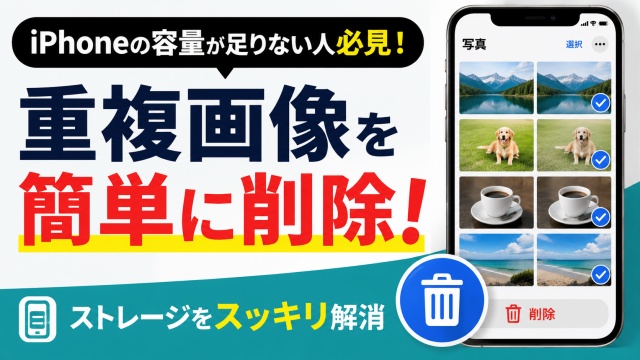
iPhoneのストレージがパンパンで
写真アプリを開くたびに
ため息出ちゃうことありませんか?
気づけば同じ写真が何枚もあって
どれを消せばいいのか分からないまま
放置しちゃうんですよね
でも実はiPhoneって重複画像を
まとめて見つけてくれる便利な機能があったりします
今回はその使い方をサクッと紹介していきますよ
重複画像っていつの間にか増えてませんか?
iPhoneで写真撮る時ってつい連写しちゃったり
ちょっと角度変えて何枚も撮ったりすることありませんか?
スクショも似たようなのが何枚も残ってたりしますよね
あとインスタなどのSNSに写真を投稿すると
低解像度の同じ写真が保存されることも
こういうのが積み重なると
気づけばストレージがギュッと圧迫されてしまうわけで
「なんでこんなに容量減ってるの」
ってなる人多かったりします
そんな時に助かるのが
iPhone標準の「重複項目」なんですよね
これがほんと助かりますよ

写真アプリの「重複項目」を開く方法
まずは写真アプリを開いて
下のメニューから「コレクション」をタップします
そのまま下にスクロールしていくと
「ユーティリティ」という項目があって
その中に「重複項目」というメニューが出てきます
ここにiPhoneが自動で見つけた
重複画像や重複動画がずらっと並ぶんですよ
「えっ!こんなにあったの?」って驚く人も
いるかもしれませんね
この機能ほんとに助かるんです
重複画像をまとめて削除する方法
重複項目の画面を開くと
同じ写真がペアになって表示されます
ここで便利なのが
「結合」というボタンなんですよね
結合を押すと画質が良い方だけ残して
もう片方を自動で削除してくれるんです
自分でどっちを残すか選ばなくていいので
めちゃくちゃラクだったりします
もちろん「これは両方残したいな」という時は
結合しなくてもOKです
必要なものだけ選んで削除できるので安心ですね
一気に容量を増やしたい人はここがポイント
重複項目って数が多いほどストレージの空きが増えるので
まずは上から順番に結合していくのがおすすめです
特に動画の重複は容量を食いがちなので
見つけたら優先して結合しておくと
ストレージが一気に軽くなったりします
あとiPhoneは定期的に重複を自動判定してくれるので
月に1回くらいチェックしておくと
容量不足に悩まされにくくなりますよ
動画でも操作の流れを見たい人へ
写真アプリの操作って
文章だけだとイメージしづらかったりしますよね
今回の内容は動画で見てもらうと
さらに分かりやすいと思うので
気になる方はぜひ操作解説の動画も合わせて見てください
「どこをタップするのか一瞬で分かる」って
助かる人多かったりしますよ↓
■動画作成使用ソフト
・動画キャプチャー:Bandicam
・動画編集:Wondershare Filmora15
ではでは今回はこのへんで