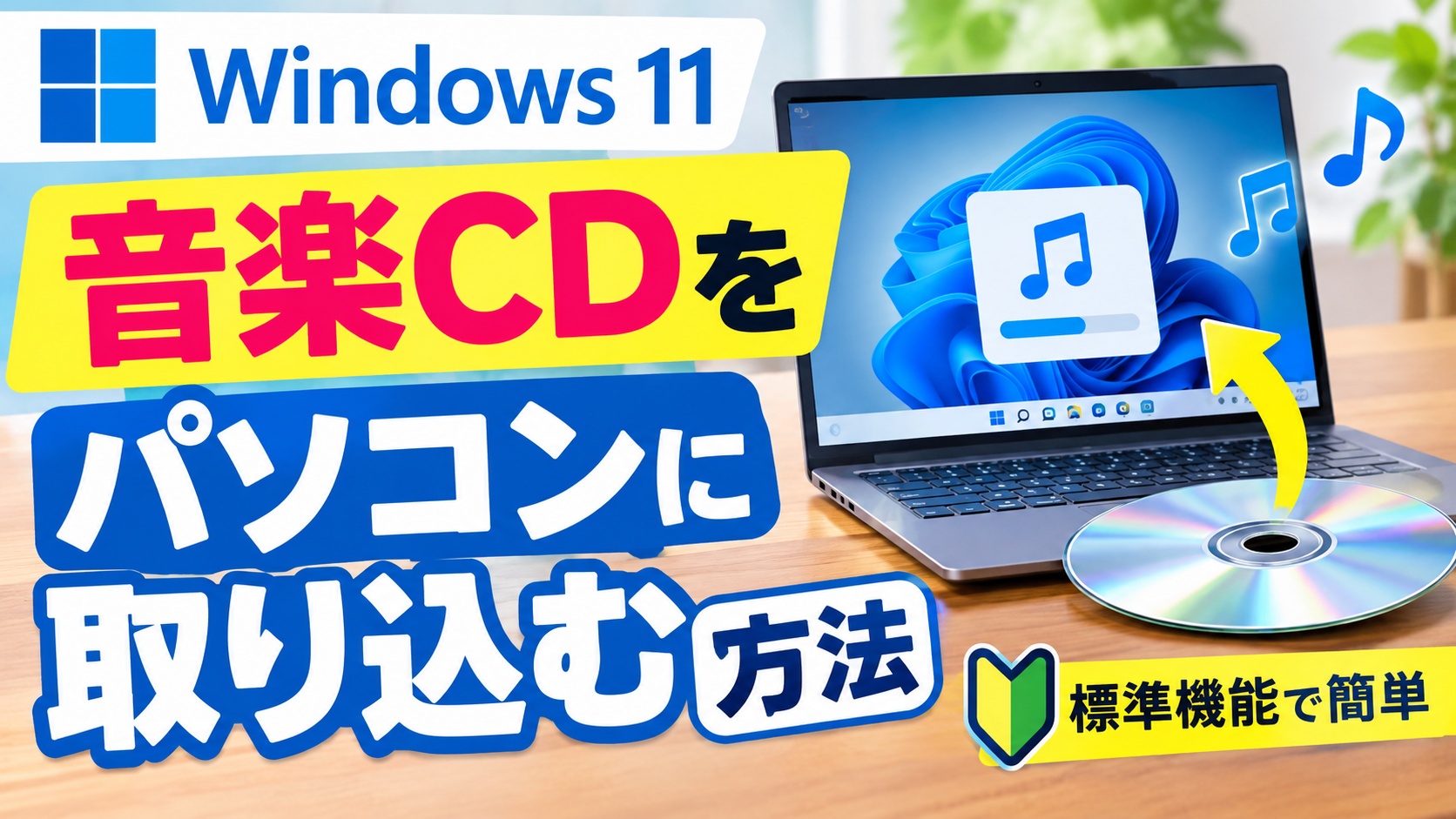
お気に入りのCDが棚の奥で眠っていませんか?
パソコンに取り込んでおけば
スマホやUSBメモリに入れて好きな場所で聴けるようになります
動画では実際の操作画面を見せながら解説していますので
読みながら一緒に試してみてくださいね
音楽CDの取り込みに専用ソフトは必要?
「CDの曲をパソコンに入れたいけど
何かソフトを入れないとダメなのかな…」
そんなふうに思っている人もいると思います
でも実は
Windows11に入っている標準機能だけで
簡単に取り込むことができます
新しいソフトを探したり
インストールしたりしなくて大丈夫です
使うのは「Windows Media Player Legacy」
取り込みに使うのは
「Windows Media Player Legacy」というアプリです
Windows11には新しい「メディアプレーヤー」もありますが
CDの取り込みをしたい時はこのレガシー版を使います
名前が似ていてちょっとややこしいですよね
このアプリはスタートメニューの
「Windowsシステムツール」の中にあります
もしくは検索で
「Windows Media」で検索すれば出てくると思います
音楽CDをパソコンに取り込む手順
準備するのはCDドライブと音楽CDだけです
ノートパソコンなど内蔵ドライブがない場合は
外付けのドライブを用意してくださいね
手順はこんな感じです
- CDドライブに音楽CDを入れる
- Windows Media Player レガシーを開く
- 左側の一覧から入れたCDを選ぶ
- 「取り込み設定」から保存する形式を選ぶ
- 「CDの取り込み」をクリックして終わるのを待つ
形式はMP3あたりにしておくと
いろいろな機器で再生しやすいと思います
取り込んだ曲は
基本的に「ミュージック」フォルダの中に保存されます
動画で操作画面を見ながら進めてみよう
文字だけだとわかりづらいと思うので
具体的な操作に関しては以下の動画で詳しく解説していますので
ぜひ以下の動画も合わせてチェックしてみてくださいね↓
■動画作成使用ソフト
・動画キャプチャー:Bandicam
・動画編集:Wondershare Filmora15
まとめ
音楽CDの取り込みは
Windows11の標準機能だけでできます
使うのは「Windows Media Player Legacy」
CDを入れて取り込み設定をしたら取り込むだけです
「昔よく聴いていたあのCDを取り込みたいな」
なんて思っていた人は簡単にできるので
ぜひ試してみてくださいね
ではでは今回はこのへんで