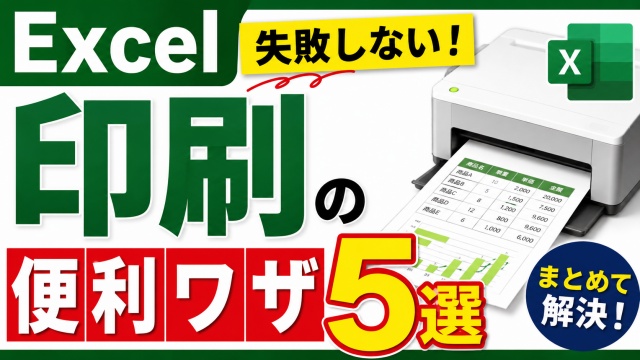
Excelって普段はサクッと使えるのに
印刷だけ妙にうまくいかないことありませんか?
余白がズレたりページが分かれたりで
地味にストレス溜まるんですよね
今回はそんな印刷まわりの悩みを一気に解消できる
便利ワザをまとめて紹介します
どれも覚えておくと作業がめちゃくちゃラクになります
最後に動画でそれぞれの操作方法を紹介していますので
気になる方はぜひ合わせてチェックしてみてくださいね
Excelで複数シートをまとめて印刷できる便利ワザ
Excelってシートが増えるほど印刷が面倒になりますよね
1枚ずつ設定して印刷して…ってやってると
時間が溶けていく感じありませんか
複数シートをまとめて印刷できるワザを知っておくと
資料作成のときに一気に印刷できて本当に助かりますよ
会議前のバタバタしたタイミングでもサッと印刷できるので
「えっ!もう終わったの?」ってなるくらい時短になります
Excelで素早く用紙サイズを変更できる便利ワザ
印刷のときに用紙サイズを変えたい場面って
結構ありますよね
A4で作ってたけど急にA3で出したいとか
資料をコンパクトにまとめたいとか
用紙サイズをサッと切り替えられると
印刷レイアウトの調整が一気にラクになります
いちいち設定画面を深掘りしなくていいので
作業の流れが止まらないのが嬉しいポイントです

Excelでグラフだけを印刷できる便利ワザ
グラフを作ったのにシート全体が印刷されて
「いやグラフだけでいいんだけど…」
ってなることありませんか?
グラフだけをピンポイントで印刷できると
資料の見栄えが良くなるし
不要な部分を省けるので紙の節約にもなります
プレゼン資料を作るときにもめちゃくちゃ便利なんですよね
Excelでページ数と総ページ数を自動で振って印刷できる便利ワザ
資料を配るときにページ番号がないと
どこがどこだかわからなくて困りますよね
特に複数ページの資料だと
ページ抜けが起きたときに地味に焦るやつです
ページ数と総ページ数を自動で振れるワザを覚えておくと
どんな資料でもきれいに番号が入るので安心感が段違いです
手作業で番号を入れる必要がなくなるので
ミスも減って作業効率もグッと上がりますよ
Excelでキーボード操作だけで大きな表を1ページに収める便利ワザ
大きな表を印刷するときに
ページが分かれてしまって見づらくなることありませんか?
「なんでこんなところで切れるの…」ってなるやつです
キーボードだけでサッと
1ページに収められるワザを知っておくと
印刷前の調整が一気にラクになります
マウスで細かく設定をいじらなくても
きれいに収まってくれるのでストレスが減るんですよね
大量の資料を扱う人ほど恩恵が大きい便利技です
今回紹介した5つのワザは
どれも印刷のストレスを一気に減らしてくれるものばかりなので
気になる方はぜひ以下のまとめ動画も
合わせてチェックしてみてくださいね
作業の流れが本当に変わりますよ↓
■動画作成使用ソフト
・動画キャプチャー:Bandicam
・動画編集:Wondershare Filmora15
ではでは今回はこのへんで