Excelのグループ化が一瞬でできる!覚えておきたい便利ワザ

Excelのグループ化が一瞬でできる!覚えておきたい便利ワザ
  • 当ページはアフィリエイト広告を利用しています

Excelで大きな表を扱っていると

「この部分だけ一時的に隠したい」
「必要なデータだけ表示したい」

そんな場面ってありますよね

特に行数や列数が多い表では
すべてのデータが表示されていると
少し見づらく感じてしまうこともあります

そんな時に便利なのが
Excelのグループ化機能です

行や列をまとめてグループ化しておくと
必要な時だけ表示したり
一瞬で非表示にすることができるので
大きな表でも見やすく整理することができます

さらにこのグループ化は
ショートカットキーを使うと
一瞬で設定することができます

リボンから操作するよりも
素早くグループ化できるので
覚えておくと意外と便利な機能です

今回は
Excelのグループ化の基本と
ショートカットキーで
素早くグループ化する方法
を紹介します

また実際の操作は
動画で見たほうが分かりやすいので
後半で詳しく解説しています

<スポンサードリンク>


Excelのグループ化とは


Excelのグループ化とは
表の複数の行や列をまとめてひとつのグループとして
管理する機能
のことです

たとえば

・特定の行だけまとめて非表示にしたい
・詳細データは普段は隠しておきたい
・必要な時だけデータを展開して確認したい

といった時にとても便利です

グループ化しておくと
ワンクリックで表示と非表示を
切り替えることができる
ので
大きな表でもスッキリ見やすく
整理することができます

特に

・月ごとのデータ
・部署ごとのデータ
・明細データ

などを扱う表では
グループ化しておくだけで
かなり見やすさが変わってきます

必要な部分だけ表示できるので
大きな表を扱う時には覚えておきたい便利な機能です


大きい表を見やすくする便利機能


Excelで仕事をしていると
画面に収まりきらないような
大きな表を扱うことも多いですよね

たとえば

・売上データの一覧
・集計表
・日別や月別の管理表

など行や列が多い表です

こういった表をそのまま表示していると
情報量が多くなりすぎて
少し見づらく感じてしまうことがあります

そんな時にグループ化を使えば

・普段は詳細データを閉じておく
・必要な時だけ展開する

といった使い方ができるので
表をスッキリ見やすく整理することができます

見た目も整理されますし
必要なデータにもすぐアクセスできるようになります


実はショートカットキーが便利


このグループ化はもちろんマウス操作で
リボンから設定することもできます

ただし現在のExcelでは
このグループ化のボタンが

「データ」タブの「アウトライン」
とう機能の中にあって

少し見つけにくい場所にあります

そのため

「どこにあったっけ?」

と探してしまうことも意外と多いんですね

そんな時に便利なのが
ショートカットキーを使う方法です

実はExcelでは

・グループ化
・グループ解除

どちらにもショートカットキーが用意されています

ショートカットキーを覚えておくと
リボンを探す必要がなくなるので

一瞬でグループ化ができるようになります

作業の流れを止めずに操作できるので
慣れるとかなり便利ですよ


知っておくと役立つExcel便利ワザ


グループ化の機能は
毎日使う機能ではないかもしれません

ただ

「表が大きくなって見づらい」
「この部分だけ隠したい」

といった場面では
とても役に立つ機能です

そのため

「こんな機能があったな」

という感じで
Excelの便利ワザのひとつとして
頭の片隅に置いておく
だけでも十分価値があります

いざ必要になった時に
この機能を知っているかどうかで
作業のスピードが大きく変わります


ショートカットキーの操作手順


実際の操作方法や
ショートカットキーの具体的な使い方については
動画で見るととても分かりやすいです

実際の画面を見ながら操作を確認できるので
「なるほど、こうやるのか」と
すぐ理解できると思います

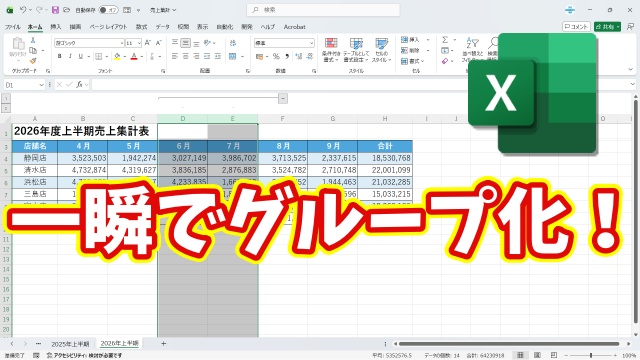
具体的な操作手順は
以下の動画で詳しく解説していますので
気になる方はぜひチェックしてみてくださいね ↓
ではでは、今回はこのへんで。

<スポンサードリンク>

関連記事

  1. Excelでセル内のデータをマウスの操作のみで削除する

    Excelでセル内のデータをマウスの操作のみで削除する

  2. Excelのデータ入力を効率化する時短テクニック 独自の連続データを素早く入力できるようにする方法

    Excelのデータ入力を効率化する時短テクニック 独自の連続データを素早く入力できるようにする方法

  3. Excelで白黒印刷で文字が見えにくくなる場合の対処方法

    Excelで白黒印刷をした時に文字が見えにくくなる場合の対処方法

  4. Excel エクセル 住所録 作成 DATEDIF関数

    住所録の作成 #01 年齢を自動表示する

  5. Excelでセル内のデータを2つのセルに分割できる便利技

    Excelでセル内のデータを2つのセルに分割できる便利技

  6. Excelで表全体を選択する時はCtrl+Aが何かと便利!

    Excelで表全体を選択する時はCtrl+Aが何かと便利!

  7. Excelで行や列を選択しなくても素早く行・列が挿入できる便利技

    Excelの神ワザ!選択なしで行・列を一瞬で挿入する裏技

  8. Excel 新規のブック作成時のシートの数を増やす方法

    Excel 新規のブック作成時のシートの数を増やす方法

  9. 使いこなすとすごく便利!Excelのグループ化使っていますか?

    使いこなすとすごく便利!Excelのグループ化使っていますか?

広告


おすすめ記事

  1. RakutenWiFiPocket 楽天ワイファイポケット 楽天モバイル アップデート
  2. フィッシング詐欺 スミッシング SMS ドコモ口座不正出金
  3. マスク 品薄 マスク在庫速報 価格
  4. 転職 IT Web業界 エンジニア
  5. PayPay ペイペイ 登録方法

人気記事

  1. Windows11が勝手に英語表示に変わった時の直し方|日本語に戻す設定ガイド
  2. 【日本語入力の落とし穴】Wordで同音異義語を間違えない変換テクニック
  3. 【2026年最新版】Windows11でSnipping Toolを一発起動!最速ショートカット設定ガイド
  4. 国名から首都やGDP・国旗も一瞬で表示できる!超簡単データ活用術【Microsoft365・Excel】
  5. 知らないと損!目的の情報が一瞬で見つかるGoogle検索テクニック9選 前編【まとめ動画】
  6. Windows11でスタートメニューが開かない!電源が落とせない時の“3つの対処法”
  7. 【Windows11】PCの音量を上げてもYouTubeだけ小さい時の原因と対処方法をわかりやすく解説
  8. 【Windows11】ファイル名が思い出せない時に使える!超便利な検索ワザ
  9. Windows11の検索が終わらない…原因と今すぐできる解決方法を解説!
  10. 【PowerPoint×Copilot】スライド作成を完全自動化!AIに丸投げしてみた結果...
PAGE TOP