Windows11の26H2で絵文字の入力がちょっと身近になりました
ショートカットを覚えていなくても
タスクバーからポンと呼び出せるんです
チャットやメールに絵文字を添えたい時に
地味に助かる機能だと思います
動画では実際の画面を見ながら
設定のやり方も紹介していますので
ぜひ最後までチェックしてみてくださいね
絵文字を入れたい時ってちょっと面倒ですよね
メールやチャットの返信で
「ここにちょっと絵文字を入れたいな」
なんて思うことありませんか?
でもいざ入れようとすると
「どうやって出すんだっけ?」
と手が止まってしまう人もいると思います
実はWindowsには
最初から絵文字キーボードが入っています
でも呼び出し方を知らないと
せっかくの機能も使えないですよね

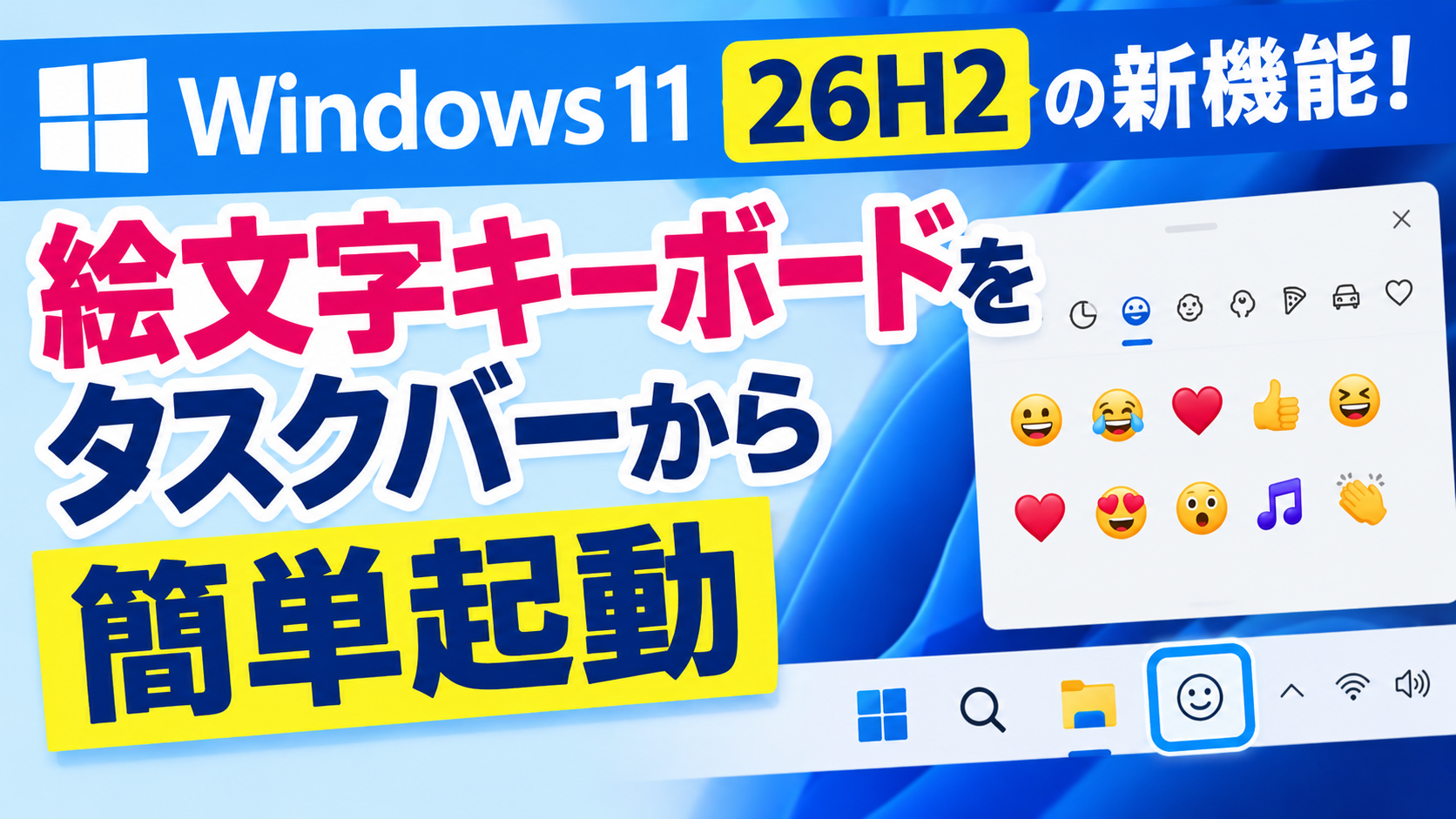
26H2ならタスクバーから絵文字キーボードを起動できる
そこで便利なのがタスクバーの絵文字ボタンです
画面右下の時計の近くに
絵文字のアイコンが出てきて
クリックするだけで絵文字キーボードが開きます
絵文字だけじゃなくて
顔文字や記号も選べるのが嬉しいところですね
このボタン自体は少しずつ配信されてきた機能なので
26H2のタイミングで使えるようになった人も多いと思います
ただ記事をご覧になったタイミングや
パソコンの状態によってはまだ表示されないケースもあります
絵文字ボタンをタスクバーに表示する手順
やり方はめちゃくちゃ簡単です
手順はこんな感じです
- タスクバーを右リック
- 「タスクバーの設定」をクリック
- 「システムトレイアイコン」の中から絵文字の項目を探す
- 表示するタイミングを「常時」に設定する
最後の選択肢では常に表示しておくか
文字を入力している時だけ表示するか
表示しないかを選べます
普段からよく使う人は常に表示
たまにしか使わない人は入力中だけ表示がいいかもしれませんね
実はショートカットでも開けます
ちなみに絵文字キーボードは
「Winキー+.(ピリオド)」でも開くことができます
マウスを動かさずに入力したい時は
こっちのほうが早いと感じる人もいるかもしれません
ボタンとショートカットの
どっちも覚えておけば場面に合わせて使い分けられますね
操作画面は動画で確認してみてください
具体的な操作に関しては以下の動画で詳しく解説していますので
ぜひ以下の動画も合わせてチェックしてみてくださいね↓
■動画作成使用ソフト
・動画キャプチャー:Bandicam
・動画編集:Wondershare Filmora15
まとめ
今回はWindows11 26H2の新機能で
絵文字キーボードをタスクバーから
起動できるようにする方法を紹介しました
絵文字をよく使うという方は
この設定をしておくと良いでしょう
ではでは今回はこのへんで