【Excel時短】シート内の数式を一瞬で見える化!知らないと損する確認テクニック

【Excel時短】シート内の数式を一瞬で見える化!知らないと損する確認テクニック
  • 当ページはアフィリエイト広告を利用しています

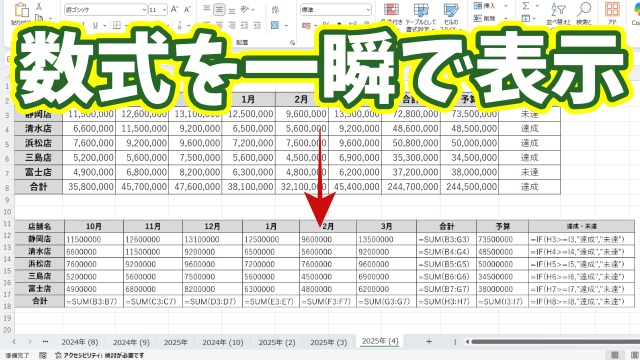
今回はExcelでシート内にある数式を
一瞬で表示できる便利ワザをご紹介します

<スポンサードリンク>

Excelを使っていると他の人が作った表の中で
どんな数式が使われているのか確認したい
場面って意外と多いんですよね

ぱっと見では普通の数字に見えても
実は複雑な計算が裏で動いていたりして

「これどうやって計算してるんだろう…?」

と気になることってありませんか?

そして自分が作った表でも同じことが起きます

作った当時はしっかり覚えていたはずなのに
数ヶ月あるいは数年ぶりに開いてみると
どんな数式を入れていたのか
すっかり忘れてしまっているなんてこともよくあります

「えっ!これどうやって計算してたっけ?」

と自分で作ったはずの表に戸惑う瞬間って
ちょっと切ないですよね

もちろん数式が入っているセルをひとつずつ選択して
数式バーで確認する方法でも問題ありません

ただシート内に数式がたくさん入っている場合は
ひとつずつクリックして確認するのは
正直かなり手間です

「あれ?この列にも数式入ってたっけ?」

と探しながらクリックしていくのは
時間もかかるし見落としも出やすいんですよね

そんな時に便利なのがExcelに標準で用意されている
「シート内の数式を一発で表示する方法」です

実はこれ知っている人はサッと使っているのに
知らない人はずっと気づかないまま…
というちょっとした“隠れ便利ワザ”なんです

この機能を使えば
シート全体の数式が一瞬で「見える化」されるので
どこにどんな計算が入っているのかが一目でわかります

数式の確認作業が一気にラクになるので
覚えておくと本当に便利ですよ

特に他の人が作った複雑な表を引き継ぐ時なんかは
作業効率がぐっと上がります

具体的な手順については
以下の動画でわかりやすく解説しています

「実際の画面で見ながら覚えたい」という方は
ぜひチェックしてみてくださいね↓

ではでは今回はこのへんで

<スポンサードリンク>
関連記事

  1. Excelで上のセルのデータをコピーする2つのショートカットキーを使い分けよう

    Excelで上のセルのデータをコピーする2つのショートカットキーを使い分けよう

  2. Excelの作業効率がUPする初期設定【3】オートコンプリートを無効にする設定方法

    Excelの作業効率がUPする初期設定【3】オートコンプリートを無効にする設定方法

  3. Excelで数値のチェックなどデータを見続けていると目が疲れる。。。といった時の2つの対処方法

    Excelで数値のチェックなどデータを見続けていると目が疲れる。。。といった時の2つの対処方法

  4. Excel エクセル 請求書 作成 SUM関数 IF関数

    請求書の作成 #06 金額の算出と合計を計算する

  5. Excel上級者がやっている表作成の正しい作法 空白行が必要なケースとNGなケースとは?

    Excel上級者がやっている表作成の正しい作法 空白行が必要なケースとNGなケースとは?

  6. Excelでデザインされたキレイな表に素早く変換する2つの便利ワザ

    Excelでデザインされたキレイな表に素早く変換する2つの便利ワザ

  7. Excel グラフ作成 ショートカットキー 集合縦棒

    Excel グラフを一瞬で作成する方法

  8. Excelで表の項目の書式変更が素早くできるちょっとした便利技

    Excelで表の項目の書式変更が素早くできるちょっとした便利技

  9. 【Excel裏技】数式・関数を一瞬で見える化!知らないと損する便利テク

    【Excel裏技】数式・関数を一瞬で見える化!知らないと損する便利テク

広告


おすすめ記事

  1. RakutenWiFiPocket 楽天ワイファイポケット 楽天モバイル アップデート
  2. フィッシング詐欺 スミッシング SMS ドコモ口座不正出金
  3. マスク 品薄 マスク在庫速報 価格
  4. 転職 IT Web業界 エンジニア
  5. PayPay ペイペイ 登録方法

人気記事

  1. Windows11が勝手に英語表示に変わった時の直し方|日本語に戻す設定ガイド
  2. 毎回手入力してない?Wordで今日の日付を一発入力する時短ワザ!
  3. Excel神ワザ!列幅・行の高さをキーボードだけで一瞬自動調整
  4. Windows Copilot超入門【49】Copilotが怪しいメールを判定!詐欺メールの特徴とは?
  5. 【Word活用術】住所から郵便番号を自動取得する超便利テクニック
  6. 「Ctrl+D」の本当の力とは?Excelで超便利な“もう一つの使い方”
  7. 【日本語入力の落とし穴】Wordで同音異義語を間違えない変換テクニック
  8. Windows Copilot超入門【52】Copilotに聞けばアプリ操作が丸わかり
  9. Excel連番が崩れない!列を後から挿入しても安心な便利ワザ
  10. 【2026年最新版】Windows11でSnipping Toolを一発起動!最速ショートカット設定ガイド
PAGE TOP