- 当ページはアフィリエイト広告を利用しています
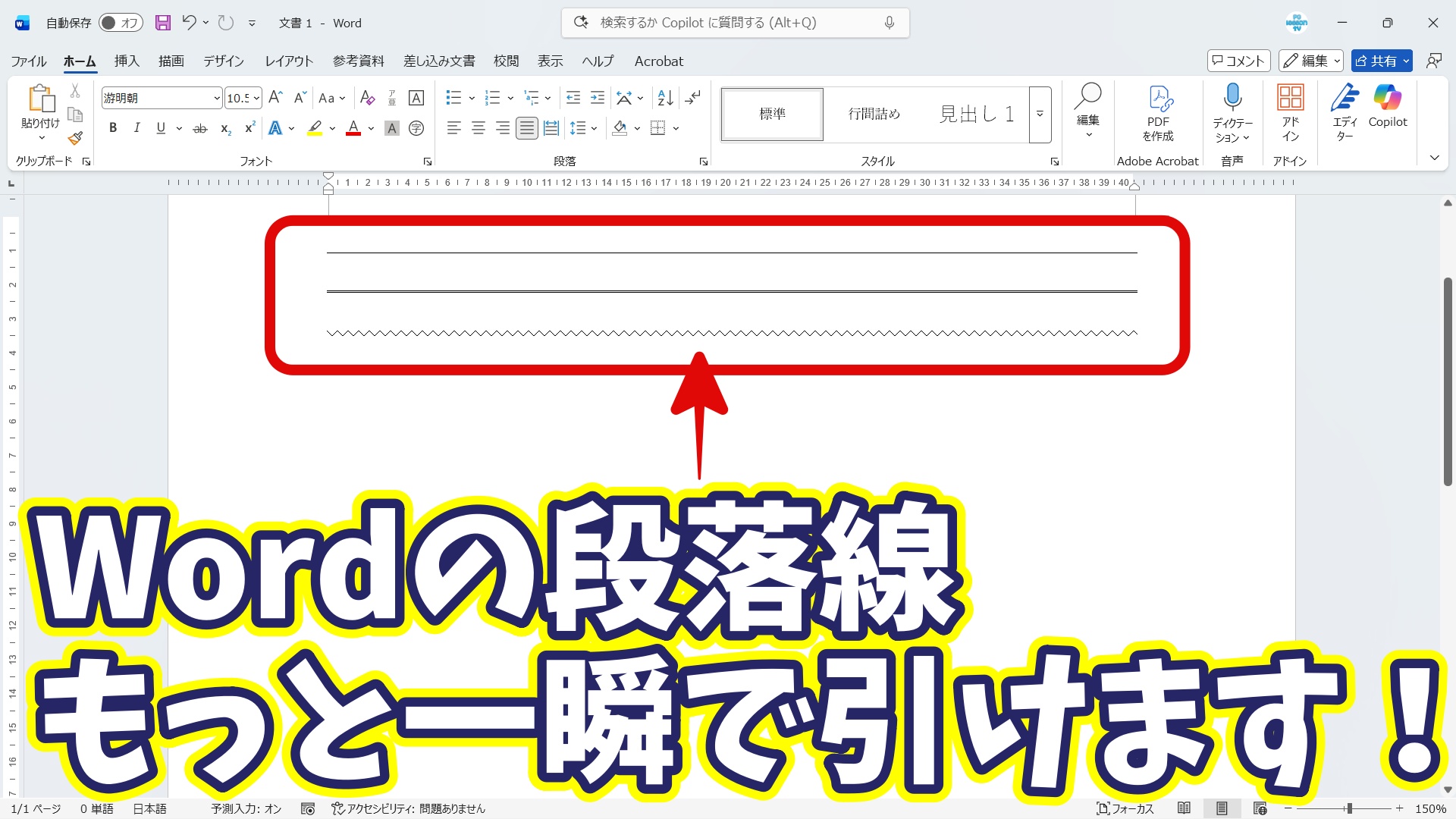
今回はWordで段落線が一瞬で引ける
超時短テクニックをご紹介します
<スポンサードリンク>
Wordで文章を作っていると
「ここで区切りたいな」
「もう少し見やすくならないかな?」
と感じることありますよね
とくに少し長めの文章や
説明文・資料を作っているときほど
段落のまとまりがパッと見でわかるかどうかは
意外と大事だったりします
そんなときに便利なのが
Wordの段落線機能なんです
段落線とは?
段落線というのは
文章の下にスッと横線を入れる機能のこと
たった一本の線なんですが
これが入るだけで文章の区切りがはっきりして
読みやすさがぐっと上がります
ビジネス文書やマニュアル
ちょっとしたお知らせ文でも
「きちんと整理されている印象」
を与えることができるんですよね
Wordをよく使う方なら
一度は見たことがある機能だと思います
多くの人がやっている方法
段落線を引くとき
たぶん多くの方が
画面上部のリボンから操作しているはずです
「ホーム」タブを開いて
罫線ボタンをクリックして…
という流れですね
もちろんこの方法でも
まったく問題はありません
ただ
毎日のようにWordを使っている人にとっては
この“マウス移動”が意外と手間になることもあります
文章を書いている途中で
キーボードから手を離すと
ちょっとリズムが止まる感じありませんか?
キーボードだけで引ける方法
実はこの段落線
キーボードだけでサッと引く方法があるんです
マウスに手を伸ばさなくても
そのままの流れで操作できるので
作業スピードがほんの少し
でも確実にアップします
「そんな裏ワザあるの?」
と思った方安心してください
難しい操作ではありません
ほんの小さなテクニックなんですが
こういう細かい時短ワザの積み重ねが
最終的に大きな差になります
Word作業が多い人ほど
体感でわかるレベルでラクになりますよ
時短ワザは積み重ねが大事
パソコン操作って
ひとつひとつは数秒の違いでも
毎日積み重なるとかなりの差になります
段落線を引くたびに
リボンへマウスを移動させるのか
それともキーボードだけで完結させるのか
この差は
文章量が多い人ほど効いてきます
慣れてしまえば
「もう前のやり方には戻れない」
と感じるくらい快適になりますよ
もし
「知らなかった!」
「今までずっとマウスだった…」
という方は
今日が覚えるチャンスです
動画で操作手順をチェック
具体的なキー操作の手順については
文章だけよりも実際に見たほうが
圧倒的にわかりやすいです
下の動画で
画面操作をそのままお見せしながら
丁寧に解説しています
実際にやってみると
「えっ!こんなに簡単なの?」
と感じてもらえるはずです
Wordの段落線をキーボードだけで引く方法を
サクッと身につけたい方は
ぜひ動画をチェックしてみてくださいね ↓
ではでは今回はこのへんで
<スポンサードリンク>