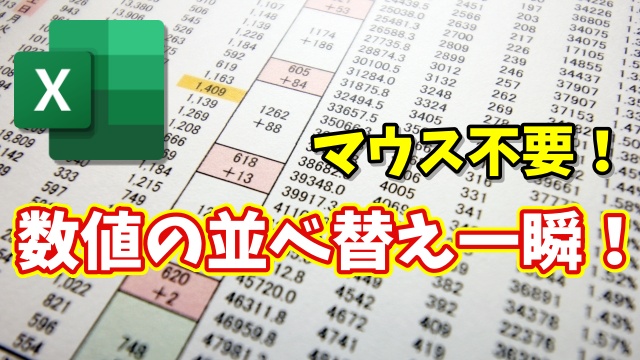
Excelの並べ替えが一瞬!マウス不要で昇順・降順を切り替える時短ワザ

Excelの並べ替えが一瞬!マウス不要で昇順・降順を切り替える時短ワザ
  • 当ページはアフィリエイト広告を利用しています

Excelで数値データを昇順や降順に並べ替えたい
という場面はかなり多いですよね

データ整理や表の見やすさを整えるために
ほぼ必須の操作といってもいいと思います

ただ多くの方はマウスでリボンから
並べ替えをしているのではないでしょうか

もちろんその方法でも問題ありませんが
実はキーボードだけで
この並べ替えをサッと終わらせることができます

一度覚えてしまえば
かなり効率が良くなるので
ぜひチェックしてみてください

<スポンサードリンク>


■ キーボードだけで並べ替えできる


Excelの並べ替えというと
「データタブ → 昇順・降順をクリック」
という流れが一般的ですよね

ただこの方法だと
どうしてもマウスに手を移動させる必要があります

この“ちょっとした手の移動”が
作業を繰り返していると意外とストレスになります

そこで便利なのが
キーボードだけで並べ替えを行う方法です

手をキーボードから離さずに操作できるので
作業の流れを止めずにそのまま並べ替えができます

特にデータの確認や修正をしながら
並べ替えを何度も行うような場面では
かなり効果を実感できるはずです


■ ノートPCで特に便利な理由


この方法が特に活躍するのが
ノートパソコンを使っている時です

マウスが使えない環境だと
タッチパッドでの操作になりますが

・細かい位置にカーソルを合わせづらい
・クリック操作が少し手間
・思ったように動かせない

といったストレスを感じることもありますよね

そんな時にキーボード操作で完結できれば
かなり快適に作業ができるようになります

わざわざ操作に気を取られることなく
作業そのものに集中できるのは大きなメリットです


■ 覚えておくと作業効率が変わる


数値の並べ替えは
必ずこの方法でやらなければいけない
というわけではありません

ただ「こういうやり方もある」と知っているだけで
状況に応じて使い分けができるようになります

・急いで作業したい時
・マウスがなくてタッチパッドが使いづらい時
・効率を重視したい時

こういった場面では
今回の方法がかなり役立ちます

ちょっとした小技ではありますが
積み重なると作業スピードに大きな差が出てくるので

まだ使ったことがない方は
ぜひ一度試してみてください


■ 操作手順は動画でチェック


実際のキーボード操作の手順については
文章だけだと少しイメージしづらい部分もあります

そこで具体的な操作の流れは
動画でわかりやすく解説しています

「どのキーを押せばいいのか」
「どの順番で操作するのか」

このあたりも含めて
実際の画面を見ながら理解できるので

初めての方でもすぐに使えるようになります

気になる方はぜひこちらの動画をチェックして
実際に手を動かしながら覚えてみてくださいね↓

ではでは、今回はこのへんで。

<スポンサードリンク>
関連記事

  1. Excelでデザインされたキレイな表に素早く変換する2つの便利ワザ

    Excelでデザインされたキレイな表に素早く変換する2つの便利ワザ

  2. Excel COUNT関数 COUNTA関数 SUMIF関数 使い方

    Excel 関数・数式入力の基本 後編1 ※初心者向け

  3. Excel エクセル 区切り位置 データ

    Excel 一つのセルに入力した複数のデータを別々のセルに分割する方法

  4. Excel エクセル 条件付き書式 TODAY関数

    Excel 今日の日付に自動で色を付ける方法

  5. Excel上級者がやっている表作成の正しい作法 何でもかんでも格子線にするのをやめる

    Excel上級者がやっている表作成の正しい作法 何でもかんでも格子線にするのをやめる

  6. Excelで表に罫線を引く時に覚えておくと便利なショートカットキー8選

    罫線が一瞬で引ける!便利すぎるショートカットキー8選

  7. Excel エクセル 請求書 作成 VLOOKUP関数

    請求書の作成 #05 商品の型番と商品名を自動入力する

  8. Excel コピー&ペーストした時に表示される邪魔なボタンを表示しないようにする方法を

    Excel コピー&ペーストした時に表示される邪魔なボタンを表示しないようにする方法を

  9. Excelで大量の小数のデータを素早く入力できる便利技!

    Excelで大量の小数のデータを素早く入力できる便利技!

広告


おすすめ記事

  1. RakutenWiFiPocket 楽天ワイファイポケット 楽天モバイル アップデート
  2. フィッシング詐欺 スミッシング SMS ドコモ口座不正出金
  3. マスク 品薄 マスク在庫速報 価格
  4. 転職 IT Web業界 エンジニア
  5. PayPay ペイペイ 登録方法

人気記事

  1. 【Excel時短術】ウィンドウ枠の固定をキーボードだけで一瞬設定する方法
  2. 【Excel便利ワザ】隣の表を崩さずに行を挿入!キーボードだけでできる便利ワザ
  3. 【Excel】全角・半角の表記ゆれを解決!カタカナは全角・英数字は半角に統一する方法
  4. 【ついに正式版リリース】新IME「Copilot Keyboard」の導入方法と最初にやるべき設定
  5. 【Windows11】パソコンの時計が毎回ズレる…壊れてない?原因と直し方
  6. もう迷わない!Wordで㎠・㎡を一瞬で入力する2つの方法
  7. そのまま使ってない?Windows11のロック画面を好きな画像に変更する方法
  8. 「あの機能どこ?」を即解決!Excel初心者に超便利なショートカット「ALT+Q」
  9. その消し方ムダかも?Excelで不要な罫線だけ一瞬削除する方法
  10. 【Windows11】Winキー+Cを別機能に変更する方法|Copilotショートカットカスタマイズ!
PAGE TOP