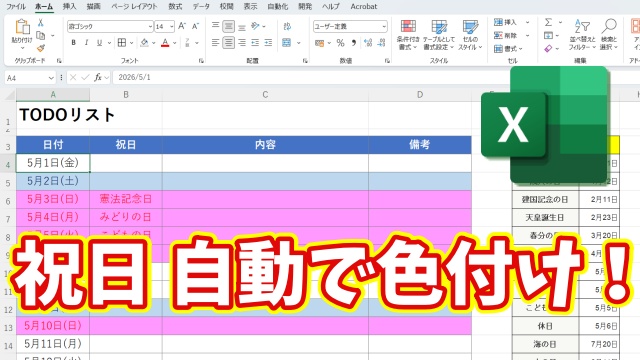
Excelで勤務表やスケジュール表を作っていると
「土日をもっと見やすくしたいな」
と感じることありますよね
毎回パッと見て休みの日がわかるだけで
作業効率もグッと上がります
この記事では
そんな“ちょっとした見やすさアップ”を
手間をかけずに実現する方法をご紹介します
手作業で頑張らなくても大丈夫なので
ぜひ気軽に試してみてくださいね

■動画作成使用ソフト
・動画キャプチャー:Bandicam
・動画編集:Wondershare Filmora15
ではでは今回はこのへんで
 Excel実践講座
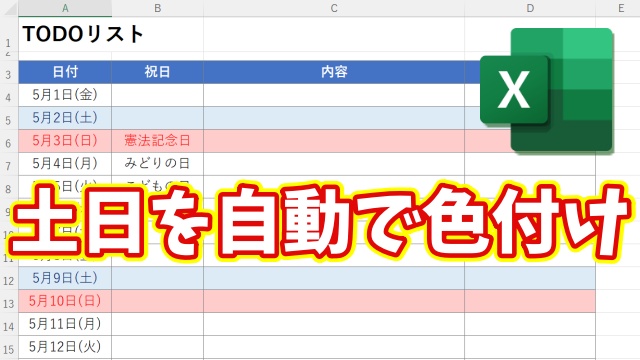
Excelで勤務表やスケジュール表を作っていると
「土日をもっと見やすくしたいな」
と感じることありますよね
毎回パッと見て休みの日がわかるだけで
作業効率もグッと上がります
この記事では
そんな“ちょっとした見やすさアップ”を
手間をかけずに実現する方法をご紹介します
手作業で頑張らなくても大丈夫なので
ぜひ気軽に試してみてくださいね
■動画作成使用ソフト
・動画キャプチャー:Bandicam
・動画編集:Wondershare Filmora15
ではでは今回はこのへんで