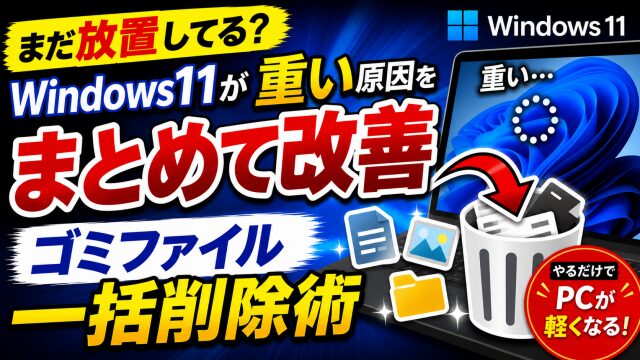
まだ放置してる?Windows11が重い原因が解決する?ゴミファイル削除術

まだ放置してる?Windows11が重い原因が解決する?ゴミファイル削除術
  • 当ページはアフィリエイト広告を利用しています

今回はWindows11の動作がちょっと重いと
感じたときに見直しておきたい
ゴミファイル整理の方法を紹介します

難しい操作はなく短時間でできる内容なので
パソコンを少しでも軽くしたい方は
ぜひチェックしてみてください

普段あまり意識しない部分ですが
効果を実感できる可能性もあるので
今まで一度もやったことがないという場合は
一度試してみる価値ありですよ!

<スポンサードリンク>

パソコンを軽くしたい方はぜひチェックしてみてください


動きが重くなる原因のひとつ


パソコンを使っていて
なんとなく動きが遅いなと感じることありますよね

アプリの起動が遅い
ファイルを開くのに時間がかかる
操作にワンテンポ遅れがある

こういった症状の原因は色々ありますが
その中でも見落としがちなのが
不要なファイルの蓄積です

特に長く使っているパソコンほど
知らないうちにファイルが溜まっていきます


テンポラリファイルとは


今回ポイントになるのが
テンポラリファイルです

これはWindowsやアプリが
一時的に使うために作るファイルのことです

作業中に必要なデータを一時保存したり
処理をスムーズにするために使われています

本来であれば
アプリや作業が終わったタイミングで
自動的に削除される仕組みになっています

ただし実際には
すべてがきれいに消えるわけではありません

気づかないうちに
削除されずに残り続けるケースもあります


放置するとどうなる


このテンポラリファイルが溜まっていくと
いわゆるゴミファイルとして残り続けます

ひとつひとつは小さなデータでも
数が増えていくと無視できなくなります

ストレージの空き容量を圧迫したり
システムの動作に影響することもあります

結果として
パソコン全体の動きが重く感じる原因の
ひとつになります


なぜ見つけにくいのか


やっかいなのがこのファイルの場所です

テンポラリファイルは
普段触らないようなフォルダの中に保存されています

しかも階層が深く
場所も分かりづらいので

自分で探して削除するのは
正直かなり面倒です

だからこそ
気づかないまま放置されがちです


一括削除するメリット


ここで役に立つのが
一括で削除する方法です

まとめて削除できるようにしておけば
細かい場所を探す必要がありません

一度の操作でスッキリ整理できるので
作業時間もかなり短縮できます

しかも定期的に行うことで
パソコンの状態も良い状態を保ちやすくなります


こんな人は一度チェック


特に次のような方は
一度確認してみるのがおすすめです

パソコンの動きが最近遅くなったと感じる
長期間クリーンアップをしていない
容量が圧迫されている気がする

ひとつでも当てはまる場合は
不要なファイルが溜まっている可能性があります


手順は動画でチェック


具体的な削除方法については
文章で見るよりも実際の操作を見た方が
分かりやすいです

どこを開いて
どの操作をすればいいのか

迷わず進められるように
動画で手順をまとめています

一度覚えてしまえば
今後ずっと使える内容なので

気になる方はぜひチェックしてみてくださいね ↓

ではでは、今回はこのへんで。

<スポンサードリンク>

関連記事

  1. Windows11でデスクトップアイコンを特大サイズにする裏ワザ

    Windows11でデスクトップアイコンを特大サイズにする裏ワザ

  2. Microsoft EdgeのCopilotの機能を使ったWebページの要約機能がめちゃくちゃ便利!

    Microsoft EdgeのCopilotの機能を使ったWebページの要約機能がめちゃくちゃ便利!…

  3. Windows11・10 パソコン起動時にGoogle Chromeが開いてMSNのホームページが勝手に表示されるようになった場合の対処方法

    Windows11・10 パソコン起動時にGoogle Chromeが開いてMSNのホームページが勝…

  4. 【Windows11】ネット速度をタスクバーから即チェック!超便利な新機能

    【Windows11】ネット速度をタスクバーから即チェック!超便利な新機能

  5. Windows11でファイルのプロパティを右クリックより素早く開くちょっとした小技

    Windows11でファイルのプロパティを右クリックより素早く開くちょっとした小技

  6. Windows11 ファイルの中身を素早く確認 プレビューウィンドウを一瞬で開くテクニック

  7. Windows11で素早くスマホのような絵文字を入力する便利技

    Windows11で素早くスマホのような絵文字を入力する便利技

  8. Windows11 右クリックメニューが2段構えに 一発で以前の右クリックメニューを開く方法

    Windows11 右クリックメニューが2段構えに 一発で以前の右クリックメニューを開く方法

  9. Windows11新機能 タスクバーのラベル表示が復活

    Windows11新機能 タスクバーのラベル表示が復活

広告


おすすめ記事

  1. RakutenWiFiPocket 楽天ワイファイポケット 楽天モバイル アップデート
  2. フィッシング詐欺 スミッシング SMS ドコモ口座不正出金
  3. マスク 品薄 マスク在庫速報 価格
  4. 転職 IT Web業界 エンジニア
  5. PayPay ペイペイ 登録方法

人気記事

  1. 【Excel時短術】ウィンドウ枠の固定をキーボードだけで一瞬設定する方法
  2. 【Excel便利ワザ】隣の表を崩さずに行を挿入!キーボードだけでできる便利ワザ
  3. 【Excel】全角・半角の表記ゆれを解決!カタカナは全角・英数字は半角に統一する方法
  4. 【ついに正式版リリース】新IME「Copilot Keyboard」の導入方法と最初にやるべき設定
  5. 【Windows11】パソコンの時計が毎回ズレる…壊れてない?原因と直し方
  6. もう迷わない!Wordで㎠・㎡を一瞬で入力する2つの方法
  7. 「あの機能どこ?」を即解決!Excel初心者に超便利なショートカット「ALT+Q」
  8. PowerPoint初心者必見!図形を前面・背面に移動するショートカットキーが超便利
  9. その消し方ムダかも?Excelで不要な罫線だけ一瞬削除する方法
  10. 【Windows11】Winキー+Cを別機能に変更する方法|Copilotショートカットカスタマイズ!
PAGE TOP