【Excel裏技】数値だけを一瞬で削除!キーボード操作だけで超効率化!

【Excel裏技】数値だけを一瞬で削除!キーボード操作だけで超効率化!
  • 当ページはアフィリエイト広告を利用しています

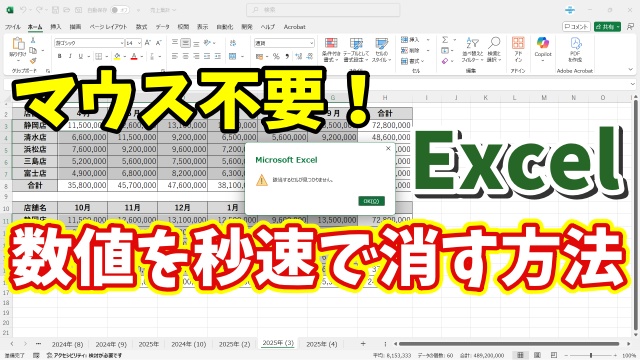
今回はExcelで「数値だけをサッと削除したい」
というときに使える
ちょっとした便利技をご紹介します

マウスを使わずにキーボード操作だけでできるので
作業効率がグッと上がりますよ!

<スポンサードリンク>

Excelで一度作成した表を
別の用途でも使いたいときってありますよね

たとえば前年の売上表をベースにして
今年の計画表を作りたいときなど

そんなときは数式や文字データはそのまま残して
数値だけを削除したい…という場面がよくあります

表の構造がシンプルで自分で作ったものであれば
数値が入っているセルを手動で選んで
削除するのもアリです

でも表がちょっと複雑だったり
誰かが作ったものだったりすると
どこに数式が入っているのか?どこが文字データなのか?
パッと見ではわかりづらいこともあります

そんなときに手動でセルを選んで削除しようとすると
うっかり数式まで消してしまったり
必要な文字データまで削除してしまったり…

というミスが起こりがちです

特に複数の列や行にまたがってデータが入っている表だと
選択ミスが起きやすくなります

「せっかく作った計算式が消えちゃった…」
「文字の見出しまで消してしまって表がぐちゃぐちゃに…」

なんてことになると
やり直しに時間がかかってしまいますよね

そこでおすすめなのが
キーボード操作だけで表の中の「数値だけ」を
一瞬で削除する方法です

マウスを使わずにサクッと数値だけを取り除けるので
選択ミスの心配もありません

この方法を覚えておけば
複雑な表でも安心して使い回しができますし
作業スピードもかなりアップします

とくに定期的に同じフォーマットの表を使っている方には
かなり重宝するテクニックです

「えっ、そんなことできるの?」

と思った方はぜひ試してみてください
慣れるとクセになるくらい便利ですよ!

具体的な操作手順については
以下の動画でわかりやすく解説しています

実際の画面を見ながら確認できるので
初めての方でも安心です

気になる方はぜひチェックしてみてくださいね👇

ではでは今回はこのへんで

<スポンサードリンク>

関連記事

  1. Excelで表を印刷した時だけ罫線を付ける方法

    Excelで表を印刷した時だけ罫線を付ける方法

  2. Excelで数値の表示形式を変更する時に覚えておくと便利な6つのショートカットキー

    Excel作業が爆速に!数値の表示形式を一瞬で変える6つのショートカットキー

  3. Excelのちょっとした小技 複数のウィンドウを開いている時Excelに限定してウィンドウを切り替えるテクニック

    Excelのちょっとした小技 複数のウィンドウを開いている時Excelに限定してウィンドウを切り替え…

  4. Excelのグラフで軸の項目の間隔をひとつ飛ばしで表示してグラフを見やすくする方法

    Excelのグラフで軸の項目の間隔をひとつ飛ばしで表示してグラフを見やすくする方法

  5. Excelのちょっとした小技 表のタイトルは除外して列幅の自動調整をするテクニック

    Excelのちょっとした小技 表のタイトルは除外して列幅の自動調整をするテクニック

  6. Excelで一つ上の行を一瞬でコピーするテクニック

    Excelで一つ上の行を一瞬でコピーするテクニック

  7. スケジュール表やToDoリストに最適 Excelで今日の日付に自動的に色付けする方法 条件付き書式

    スケジュール表やToDoリストに最適 Excelで今日の日付に自動的に色付けする方法 条件付き書式

  8. Excelのコピー&ペーストは「Ctrl+Alt+V」も覚えておくと便利です

    Excelのコピー&ペーストは「Ctrl+Alt+V」も覚えておくと便利です

  9. Excelでキーボードを使わずにマウスの操作だけでデータを削除するテクニック

    Excelでキーボードを使わずにマウスの操作だけでデータを削除するテクニック

広告


おすすめ記事

  1. RakutenWiFiPocket 楽天ワイファイポケット 楽天モバイル アップデート
  2. フィッシング詐欺 スミッシング SMS ドコモ口座不正出金
  3. マスク 品薄 マスク在庫速報 価格
  4. 転職 IT Web業界 エンジニア
  5. PayPay ペイペイ 登録方法

人気記事

  1. Windows11が勝手に英語表示に変わった時の直し方|日本語に戻す設定ガイド
  2. 【Word活用術】住所から郵便番号を自動取得する超便利テクニック
  3. 「Ctrl+D」の本当の力とは?Excelで超便利な“もう一つの使い方”
  4. 【2026年最新版】Windows11でSnipping Toolを一発起動!最速ショートカット設定ガイド
  5. 【日本語入力の落とし穴】Wordで同音異義語を間違えない変換テクニック
  6. Excel連番が崩れない!列を後から挿入しても安心な便利ワザ
  7. Windows Copilot超入門【52】Copilotに聞けばアプリ操作が丸わかり
  8. 国名から首都やGDP・国旗も一瞬で表示できる!超簡単データ活用術【Microsoft365・Excel】
  9. 知らないと損!目的の情報が一瞬で見つかるGoogle検索テクニック9選 前編【まとめ動画】
  10. 【Windows11】ファイル名が思い出せない時に使える!超便利な検索ワザ
PAGE TOP