Wordで(R)・(C)が®・©に勝手に変換されるのを止める方法|自動変換の解除テクニック

  • 当ページはアフィリエイト広告を利用しています

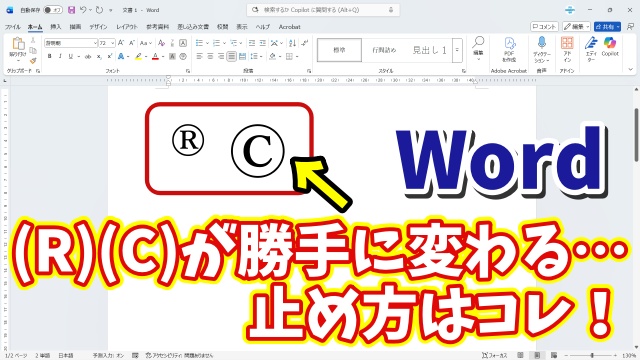
Wordを使っていて「(R)」や「(C)」と入力したとたんに
なぜか「®」や「©」という
見慣れない記号に変わってしまった…

そんな経験ありませんか?
今回はそんな“勝手な変換”を止める方法をご紹介します

<スポンサードリンク>

実は、Wordでは初期設定のままだと
「(R)」と入力すると自動的に「®」(登録商標マーク)
「(C)」と入力すると「©」(著作権マーク)
に変換されるようになっています

これは「オートコレクト(自動修正)」という
機能が働いているためです

Wordが「これは記号に変えたほうがいいだろう」
と判断して自動的に変換してくれているんですね

たしかに商標や著作権の記号を
よく使う人にとっては便利な機能かもしれません

でもすべての人にとってありがたいとは限りません

たとえばプログラミングのコードを書いているときや
特定の表記ルールに従って文書を作成しているときなど
「(R)」「(C)」をそのまま表示したい場面って
意外と多いんです

そんなときに勝手にに変換されてしまうと

「えっ!なんで?」
「戻せないの?」

と戸惑ってしまいますよね

しかも毎回手動で戻すのは面倒ですし
気づかずにそのままにしてしまうと
意図しない表記になってしまうことも…

そんなときはWordの設定を少し見直してみましょう

オートコレクトの設定を変更することで
この自動変換をオフにすることができます

設定といっても難しい操作はありません

数ステップで完了するので
初心者の方でも安心して取り組めますよ

具体的な手順については
以下の動画で丁寧に解説しています

「どこをクリックすればいいの?」
「どの項目をオフにするの?」

といった疑問も動画を見ればすぐに解決できます

「Wordの自動変換に困ってた!」

という方はぜひチェックしてみてくださいね👇

ではでは今回はこのへんで

<スポンサードリンク>
関連記事

  1. Wordで文字の均等割り付けをより素早く行う便利技

    Wordで文字の均等割り付けをより素早く行う便利技

  2. Wordで上付き文字・下付き文字を素早く入力する便利技

    Wordで上付き文字・下付き文字を素早く入力する便利技

  3. 資料作成がグッと便利に!Wordで行番号を必要な部分だけ表示する方法

    資料作成がグッと便利に!Wordで行番号を必要な部分だけ表示する方法

  4. Wordで単語を丸ごと一発で削除できる便利ワザ

    Wordで単語を丸ごと一発で削除できる便利ワザ

  5. Word ワード 高度な検索 数字 選択

    Word 高度な検索を使って数値だけを一発で選択する

  6. Wordで文章の途中や一部分だけ用紙のサイズや印刷の向きを変更する方法

    Wordで文章の途中や一部分だけ用紙のサイズや印刷の向きを変更する方法

  7. 特殊なフォントを使った文章を他のPCでも見れるようにしたい Wordでフォントを文章に埋め込む方法

    特殊なフォントを使った文章を他のPCでも見れるようにしたい Wordでフォントを文章に埋め込む方法

  8. 覚えておくと便利なWordの表・グラフ活用技【7】 Wordの表のセルに連続した数字を素早く入力する便利技

    覚えておくと便利なWordの表・グラフ活用技【7】 Wordの表のセルに連続した数字を素早く入力する…

  9. Wordで画像やグラフに図表番号を挿入する手順

    Wordで画像やグラフに図表番号を挿入する手順

広告


おすすめ記事

  1. RakutenWiFiPocket 楽天ワイファイポケット 楽天モバイル アップデート
  2. フィッシング詐欺 スミッシング SMS ドコモ口座不正出金
  3. マスク 品薄 マスク在庫速報 価格
  4. 転職 IT Web業界 エンジニア
  5. PayPay ペイペイ 登録方法

人気記事

  1. Windows11に切り替えたら最初に設定しておきたい初期設定【18】ごちゃごちゃ解消!スタート画面を超スッキリ整理する方法
  2. 【知らなきゃ損!Word × Copilot活用術12】作業が劇的ラクに!箇条書きのインデント調整テク
  3. Excelで長文がはみ出さない!列幅そのままでセル内にぴったり表示する裏技
  4. Windows11に切り替えたら最初に設定しておきたい初期設定【19】検索が劇的に快適に!シンプル表示にする超簡単設定
  5. 知らないと損!Windows11で最初にやるべき設定20選 その1【まとめ動画】
  6. Excelで漢字の読み方が一瞬でわかる!フリガナを一時的に表示できる裏技
  7. 【Excel×Copilot活用術2】Excel上級者も必見!Copilotにグラフを作ってもらうメリットとは?
  8. 【Excel × Copilot活用術1】ExcelがAIでここまで進化する!Copilotが公的データを自動で表にしてくれる
  9. Windows Copilot超入門【39】多言語翻訳が秒で完了!Copilotの便利すぎる使い方
PAGE TOP