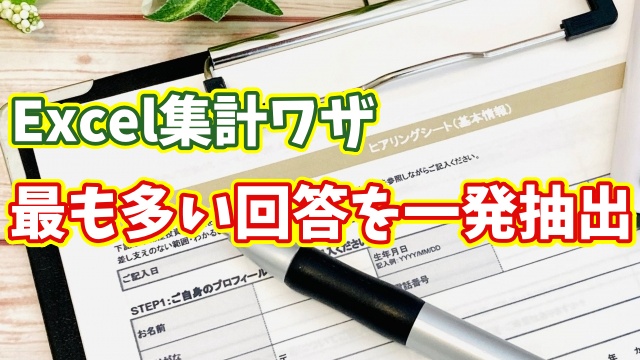
Excelでアンケート結果を分析!最も多い回答を簡単に集計する方法

Excelでアンケート結果を分析!最も多い回答を簡単に集計する方法
  • 当ページはアフィリエイト広告を利用しています

今回はExcelでアンケート結果で
最も多い回答を簡単に集計する方法をご紹介します

<スポンサードリンク>

Excelでアンケート結果を集計していると
「結局どの回答が一番多かったんだろう?」
って気になることありますよね

そんなときに便利なのが 「MODE.MULT関数」 です

名前だけ聞くとちょっと難しそうですが
実はとてもシンプルで
覚えておくと意外と役立つ場面が多いんです

この関数は指定した範囲の中から
最も出現回数が多い値 を計算してくれるもの

縦方向の配列を対象にして
どの答えが一番多かったのかを一瞬で教えてくれます

つまりアンケートのように
選択肢が決まっている形式のデータなら
「どの選択肢が一番選ばれたか」を
すぐに確認できるんです

例えば「はい」「いいえ」「どちらともいえない」
といった選択肢があるアンケートを集計したとします

手作業で数えていくと結構大変ですが
MODE.MULT関数を使えば一発で
「最も多い回答」がわかります

これなら集計作業のスピードもぐっと上がりますし
結果をまとめるときもスムーズですよね

もちろん毎日のように使う関数ではないと思います

SUM関数やAVERAGE関数のような
定番に比べると出番は少ないかもしれません

でもアンケートや投票結果を扱うときには
「知っているかどうか」で効率が大きく変わります

いざというときにサッと使えるようにしておくと
作業の幅が広がって便利ですよ

「ちょっと試してみたいな」
「実際の操作方法を詳しく知りたいな」

という方は以下の動画で具体的な手順を解説しています

関数の入力方法から結果の確認まで
画面を見ながら学べるので安心です

ぜひチェックしてみてくださいね↓

ではでは今回はこのへんで

<スポンサードリンク>
関連記事

  1. Excelおすすめアドイン 地図や航空写真をカンタンに挿入することができる 「Bingマップ」

    Excelおすすめアドイン 地図や航空写真をカンタンに挿入することができる 「Bingマップ」

  2. Excelのオートフィルの挙動を正しく理解しよう

    Excelのオートフィルの挙動を正しく理解しよう

  3. Excel エクセル ユーザー設定のビュー

    Excel よく使う画面設定を登録する方法

  4. Excelで選択したセル範囲の一部分だけを選択解除するテクニック

    Excelで選択したセル範囲の一部分だけを選択解除するテクニック

  5. 【Excel時短術】並べ替えが一瞬で終わる!知らないと損する便利ワザ

    【Excel時短術】並べ替えが一瞬で終わる!知らないと損する便利ワザ

  6. Excelのグラフ作成時に使うと便利なショートカットキー3選

    Excelのグラフ作成時に使うと便利なショートカットキー3選

  7. ExcelでWordのような透かし文字を挿入するテクニック

    ExcelでWordのような透かし文字を挿入するテクニック

  8. Excelの表を変更した列幅も含めて素早くコピペできる便利技

    Excelの表を変更した列幅も含めて素早くコピペできる便利技

  9. Excelで毎年1月に起こりがちな年またぎの問題について解説

    Excelで毎年1月に起こりがちな年またぎの問題について解説

広告


おすすめ記事

  1. RakutenWiFiPocket 楽天ワイファイポケット 楽天モバイル アップデート
  2. フィッシング詐欺 スミッシング SMS ドコモ口座不正出金
  3. マスク 品薄 マスク在庫速報 価格
  4. 転職 IT Web業界 エンジニア
  5. PayPay ペイペイ 登録方法

人気記事

  1. Windows11が勝手に英語表示に変わった時の直し方|日本語に戻す設定ガイド
  2. 毎回手入力してない?Wordで今日の日付を一発入力する時短ワザ!
  3. Excel神ワザ!列幅・行の高さをキーボードだけで一瞬自動調整
  4. Windows Copilot超入門【49】Copilotが怪しいメールを判定!詐欺メールの特徴とは?
  5. 【Word活用術】住所から郵便番号を自動取得する超便利テクニック
  6. 「Ctrl+D」の本当の力とは?Excelで超便利な“もう一つの使い方”
  7. 【日本語入力の落とし穴】Wordで同音異義語を間違えない変換テクニック
  8. Windows Copilot超入門【52】Copilotに聞けばアプリ操作が丸わかり
  9. Excel連番が崩れない!列を後から挿入しても安心な便利ワザ
  10. 【2026年最新版】Windows11でSnipping Toolを一発起動!最速ショートカット設定ガイド
PAGE TOP