Excelでシート名を自動取得して一覧化!一瞬でシート管理できる便利テクニック

Excelでシート名を自動取得して一覧化!一瞬でシート管理できる便利テクニック
  • 当ページはアフィリエイト広告を利用しています

今回はExcelでシート名を自動取得できる
便利ワザをご紹介します

<スポンサードリンク>

Excelで複数のシートを使って作業していると

「あれ?このシートどこだっけ…?」

とタブを左右にカチカチ探してしまうことってありますよね

特に管理表や資料をどんどん追加していくと
気づけばシートがずらっと並んでいて
目的のシートにたどり着くまでに地味に時間がかかります

そんな時に便利なのが
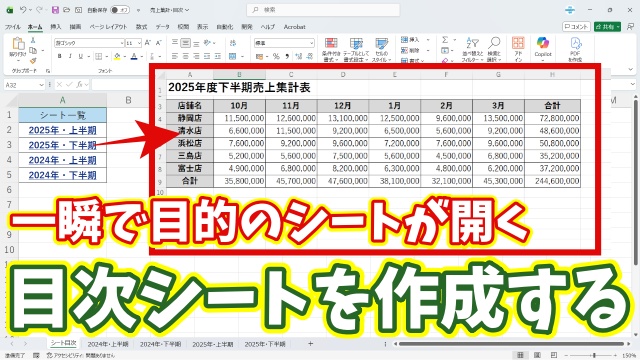
シート名を一覧にして“目次”のようにまとめておく方法です

ひとつの場所にシート名がまとまっているだけで
シート移動がスムーズになり
作業効率がグッと上がります


シート名を一覧にするメリット


シート名をリスト化しておくと

・目的のシートがすぐ見つかる
・全体の構成がひと目でわかる
・他の人にも説明しやすい

といったメリットがあります

特にシート数が多いブックでは
「目次シート」があるかどうかで
作業のしやすさが大きく変わります

Excelでシートが増えがちな方ほど
この方法はかなり役立ちます


手作業で作ると意外と大変


もちろんシート名をひとつずつ入力して
一覧を作ることもできます

でもシートが10枚・20枚と増えてくると

・入力ミスが起きやすい
・スペル違いが出やすい
・修正が入るとまた手直しが必要

と地味に手間がかかります。

「ただ一覧を作りたいだけなのに…」

とちょっと面倒に感じることもありますよね


VBAで自動取得する方法


そんな時に役立つのが
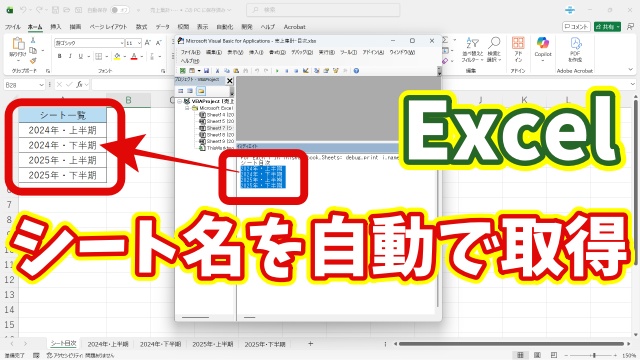
Excelに備わっている「VBA」という機能です

VBAを使えば
自分でシート名を入力しなくても

Excelがブック内のシート名を
自動で取得してくれます

あとは取得したシート名を
一覧として並べるだけ

これだけで
あっという間に“シート名リスト”が完成します

作業時間をグッと短縮できるので
知っておくと本当に便利なテクニックです


こんな人におすすめ


・資料作成でシートが増えがちな人
・管理表を複数シートで運用している人
・Excel作業を効率化したい人
・VBAを少し触ってみたい初心者の人

毎日のように使う機能ではないかもしれません

でも

「ああ!こういう時に使えるんだ」

という場面はきっと出てきます

Excelをよく使う方なら
覚えておいて損はありません


動画で手順を解説しています


「VBAって難しそう…」
「実際どうやって設定するの?」

と気になった方のために

シート名を自動で一覧表示する具体的な手順や
実際の操作画面を動画でわかりやすく解説しています

コードの入力方法から実行手順まで
初心者の方でも迷わないように説明していますので
ぜひチェックしてみてください

作業効率を一段アップさせたい方には
きっと役立つ内容になっています ↓

【使用するコマンドはこちら】
「「 For Each i In ThisWorkbook.Sheets: debug.print i.name : next i 」

また次回の記事では
作成したシート一覧のシート名をクリックすると
そのシートに飛ぶようにする方法を紹介します

より便利にシート一覧を使うことができますので
次回の記事もぜひ合わせてチェックしてくださいね

ではでは今回はこのへんで

<スポンサードリンク>

関連記事

  1. Excelで長文を自動で改行して読みやすくできる便利技

    Excelで長文を自動で改行して読みやすくできる便利技

  2. めちゃくちゃ便利!Excelの動的配列数式の基本的な使い方

    めちゃくちゃ便利!Excelの動的配列数式の基本的な使い方

  3. Excelの表に新しくデータを追加したら自動で罫線が引かれるようにする方法 条件付き書式

    Excelの表に新しくデータを追加したら自動で罫線が引かれるようにする方法 条件付き書式

  4. Excel エクセル グラフの作り方 複合グラフ

    Excel 魅せるグラフの作り方

  5. Excel 予測シート 数値 エクセル

    Excel 未来の数値を予測してみよう 予測シートの使い方

  6. Excelの小技 選択しているセルに一瞬で戻る方法

    Excelの小技 選択しているセルに一瞬で戻る方法

  7. ExcelでEnterキーを押した時に下ではなく右方向にセル移動させる方法

    ExcelでEnterキーを押した時に下ではなく右方向にセル移動させる方法

  8. Excelで生年月日を入力したら自動的に年齢が表示されるようにする方法 DATEDIF関数

    Excelで生年月日を入力したら自動的に年齢が表示されるようにする方法 DATEDIF関数

  9. Excel エクセル 住所録 作成 DATEDIF関数

    住所録の作成 #01 年齢を自動表示する

広告


おすすめ記事

  1. RakutenWiFiPocket 楽天ワイファイポケット 楽天モバイル アップデート
  2. フィッシング詐欺 スミッシング SMS ドコモ口座不正出金
  3. マスク 品薄 マスク在庫速報 価格
  4. 転職 IT Web業界 エンジニア
  5. PayPay ペイペイ 登録方法

人気記事

  1. 作業効率が爆上がり!Excelフィルター操作に超便利なショートカットキー3選
  2. 【LINE標準のブラウザが使いづらい...】LINEのリンクを自動でChromeやSafariで開くようにする
  3. Windows Copilot超入門【47】AIがあなたの運命を診断!?手相占いしてみた!
  4. 毎回手入力してない?Wordで今日の日付を一発入力する時短ワザ!
  5. Excel神ワザ!列幅・行の高さをキーボードだけで一瞬自動調整
  6. Windows Copilot超入門【43】Copilotで作成たExcelの表を劇的に改善する!
  7. Windows Copilot超入門【42】Excelのエラーを瞬時に診断!スクショで原因を特定する
  8. 【Wordのちょっと特殊な小技】同じ行の左端と右端に文字を配置する
  9. Windows Copilot超入門【49】Copilotが怪しいメールを判定!詐欺メールの特徴とは?
  10. Windows11ユーザー必見!エクスプローラーの便利技10選【まとめ その2】
PAGE TOP