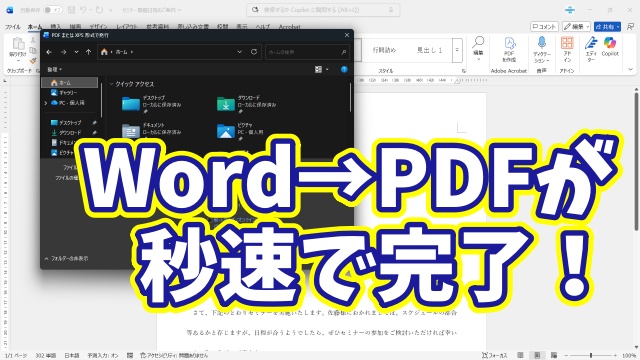
Wordで作成した文章を
あとからPDFに変換して保存したり印刷したり
したい場面って
仕事でもプライベートでも
意外と多いですよね
取引先に送る資料だったり
学校関係の提出書類だったり
ちょっとした案内文だったり…
「編集はされたくないけど
きれいにそのまま見てもらいたい」
そんなときに便利なのが
PDF形式への変換です
でも毎回マウスで操作していると
地味に時間がかかるんですよね
今回はWordで作成した文章を
素早くPDFに変換する時短テクニックを
わかりやすくご紹介します
WordでPDF化する機会が多い方は
ぜひ最後までチェックしてみてくださいね
WordをPDFに変換する基本操作
まず一般的な方法からおさらいしておきましょう
とりあえずマウスで「ファイル」をクリックして
「名前を付けて保存」を選び
保存形式を「PDF」に変更して保存する…
このやり方でももちろんOKです
間違いではありませんし
初めての方にはわかりやすい方法です
ただしこの操作
・ファイルをクリック
・名前を付けて保存をクリック
・保存形式を変更
・保存ボタンを押す
と意外と工程が多いんですよね
たまにやる程度なら気になりませんが
毎日のようにPDF化していると
「もう少し早くならないかな?」
と感じる方もいると思います
キーボード操作で時短する方法
実はこの一連の操作
一部をキーボードで行うことで
グッとスピードアップできます
マウスに手を伸ばさずに操作できるので
流れを止めずにPDFへ変換できるんですね
Wordにはキーボードからリボン操作を
呼び出せる機能があります
これを使えば
「ファイル」→「名前を付けて保存」→「PDF指定」
という流れを
よりスムーズに進めることができます
特に
・報告書を毎日PDFで提出する方
・請求書や見積書をPDF化する方
・社内資料をPDF配布する機会が多い方
こういった方には
かなりおすすめの時短テクです
慣れてしまえば
マウス操作よりも断然スピードが上がりますよ
PDF化を効率化するメリット
「数秒の差でしょ?」
と思うかもしれませんが
この“数秒”が積み重なると意外と大きいんです
1日に10回PDF変換すれば
それだけで何十秒
1か月・1年と続けば
かなりの時間になります
しかも
キーボード操作に慣れると
作業のリズムが崩れにくくなります
マウスに持ち替える回数が減るだけで
思っている以上にストレスが減るんですよね
こうした小さな効率化の積み重ねが
仕事のスピードアップにつながります
「Word PDF 変換 時短」
「Word PDF 保存 ショートカット」
といったキーワードで検索して
この記事にたどり着いた方も
きっと効率化を求めているはずです
ぜひこの機会に覚えてしまいましょう
動画で操作手順をチェック
具体的なキー操作の流れは
文章だけだと少しわかりにくい部分もあります
そこで
実際の画面を使って
操作の手順を詳しく解説した動画をご用意しています
実際にキーを押す順番や
表示の変化を見ながら覚えられるので
「読むより見たほうが覚えやすい」
という方にもおすすめです
Wordで作成した文章を
素早くPDF化したい方は
ぜひ以下の動画をチェックしてみてくださいね ↓
きっと明日からの作業が
少しラクになりますよ 😊
■動画作成使用ソフト
・動画キャプチャー:Bandicam
・動画編集:Wondershare Filmora15
ではでは今回はこのへんで