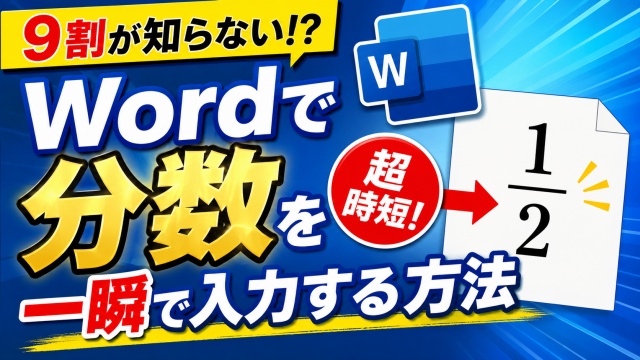
9割の人が知らない?Wordで分数を一瞬で入力できる裏ワザ

9割の人が知らない?Wordで分数を一瞬で入力できる裏ワザ Word実践講座
記事内に広告が含まれています 当サイトでは記事内のアフィリエイトリンクから収入を得る場合があります
スポンサーリンク

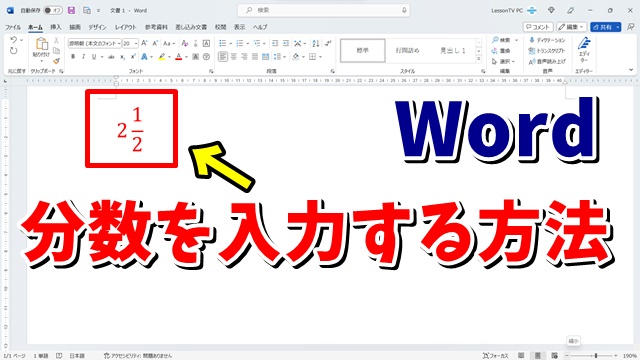
Wordで分数を入力する方法っていくつかあるけど
全部覚えようとするとちょっと面倒だったりしますよね

今回はそんな中でも
とにかく手軽でサッと使える方法をひとつ紹介しています

操作もシンプルなので
動画とあわせて見ればすぐ使えるようになるはずです

ちょっとした入力のストレスを減らしたい人は
ぜひ最後までチェックしてみてくださいね
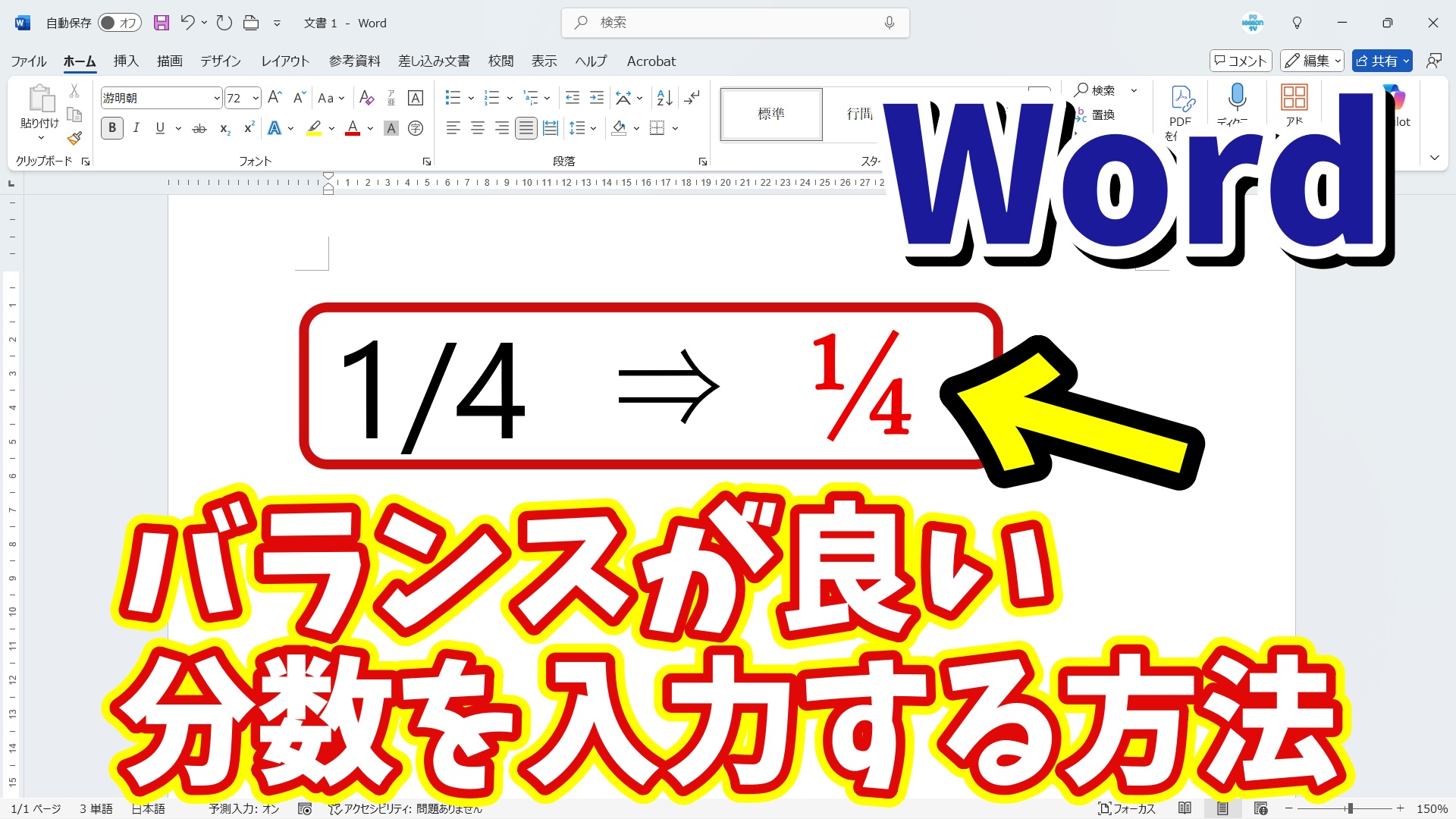
Wordで分数を入力する方法はいくつもあって
過去このサイトでもいくつか紹介してきました

Wordで分数入力が劇的にラクに!見た目も美しい便利技
当ページはアフィリエイト広告を利用しています今回はWordで見た目のバランスが良い分数を素早く入力できる便利技をご紹介します<スポンサードリンク>Wordで分数を入力したいときまず思いつくのは「数字とスラッシュを手打ちする」方法ですよねたと...
Wordのちょっとした小技 上下に数値が入った分数を入力する方法
今回はWordで上下に数値が入った分数を入力する方法をご紹介します<スポンサードリンク>Wordで分数を入力する場合一般的には「1/2」みたいな形でスラッシュを使って数値を左右に入力すると思いますただそうではなくて手書きで書くような上下に数...

正直なところ
どの方法を使えばいいか迷うことってありませんか?

特に急いでいる時なんかは
できるだけシンプルで早く入力できる方法を
知っておきたいところです

Unicodeで分数入力

今回はその中でもUnicodeを使って
分数をサクッと入力する方法をご紹介します

この方法のいいところは
とにかく手順がシンプルで覚えやすいところです

一度覚えてしまえば
わざわざメニューを開いたりする必要もなく

キーボードだけで
スッと分数が入力できるようになります

最初はちょっとだけ慣れが必要ですが
慣れてくるとかなり快適に使えるようになりますよ

無理に統一しなくてOK

分数を入力する時は
必ずこの方法でやらないといけない
というわけではありません

Wordには他にもいろんな入力方法がありますし
状況によって使い分けるのが一番です

ただこのUnicodeの方法は

・覚えやすい
・すぐ入力できる
・ちょっとした場面で便利

このあたりがかなり優秀なので

「こういうやり方もあるんだな」くらいの感じで
気軽に覚えておくと役立つ場面が出てきます

動画で操作をチェック

具体的な入力の手順については
文章だけだと少し分かりにくい部分もあるので

実際の操作を動画で見てもらうのが一番早いです

キー入力の流れやタイミングなんかも
そのまま確認できるので

「あ こうやるのか」とすぐ理解できると思います

以下の動画で詳しく解説しているので
気になる方はぜひチェックしてみてくださいね ↓

ではでは今回はこのへんで

タイトルとURLをコピーしました