- 当ページはアフィリエイト広告を利用しています
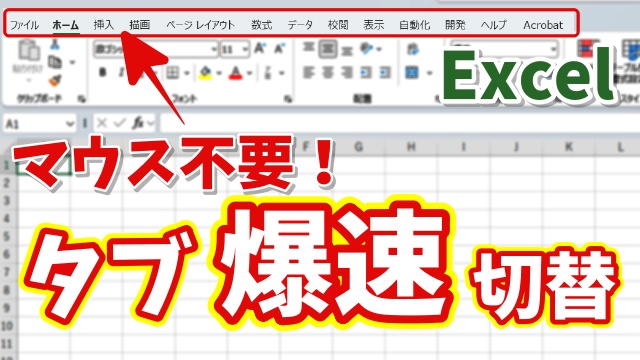
今回はExcelでキーボード操作だけで
タブを素早く切り替える小技をご紹介します
<スポンサードリンク>

タブ切り替えは意外と多い
Excelでは何かしらの操作をするたびに
タブを切り替えながら作業することが
ほとんどだと思います
入力用のシートを見て
集計用のシートへ移動して
また元のシートに戻る…
こうした行き来は
日常的によくある操作です
もちろんマウスで直接クリックして
切り替えてもまったく問題はありません
ですがこの“ちょっとした移動”が
1回・2回なら気にならなくても
10回・20回と増えてくると
じわじわ効率に差が出てきます
特に
・データ入力
・集計作業
・複数シートを使った確認
・月次資料の更新
こういった作業では
シートの切り替え回数がかなり多くなります
だからこそ
ここを効率化できると
作業スピードが大きく変わってきます
マウス操作の弱点
マウス操作は直感的で便利ですが
・手をキーボードから離す
・カーソルを移動する
・クリックする
・またキーボードに戻る
という動作が毎回発生します
この動きが積み重なると
意外と時間を使っているんですね
さらに集中しているときほど
手の移動はリズムを崩しやすくなります
できれば
キーボードから手を離さずに
そのまま切り替えたいところです
そこで覚えておくと便利なのが
キーボード操作でのタブ(シート)切り替えです
キーボードで切り替える方法
Excelのタブ切り替えには
主に2通りのショートカット操作があります
どちらも難しい操作ではありません
ですがこの1回が
1日何十回と積み重なることで
大きな時短になります
「知ってはいたけど使っていなかった」
という方も多いかもしれません
でも実際に使ってみると
思っている以上に快適です
慣れてくると
マウスで切り替えることが
むしろ面倒に感じるようになりますよ
Excel時短の第一歩
Excelの時短というと
難しい関数やマクロを思い浮かべがちですが
本当の時短はこういった基本操作の効率化から始まります
シート切り替えを
キーボード操作で行えるようになるだけで
作業スピード
集中力
ストレス軽減
このあたりが確実に変わってきます
毎日Excelを使っている方ほど
効果を実感しやすいはずです
具体的なショートカットキーの操作方法や
実際の画面での動きについては
動画で分かりやすく解説しています
文字だけよりも
実際の操作を見た方がすぐに覚えられます。
「Excel タブ 切り替え ショートカット」で
検索してたどり着いた方も
ぜひ動画で操作を確認してみてくださいね
きっと
「もっと早く使えばよかった」と
感じてもらえると思います 😊
ではでは、今回はこのへんで。
<スポンサードリンク>