日本語入力がちょっと面倒だな
と感じている方にとっては
かなり気になる新機能がついに登場しました
生成AIを活用した新しいIMEがどんなことができるのか?
そして実際にどうやって使い始めるのかを
サクッと理解できる内容になっています
まずは気軽にチェックしてみてくださいね
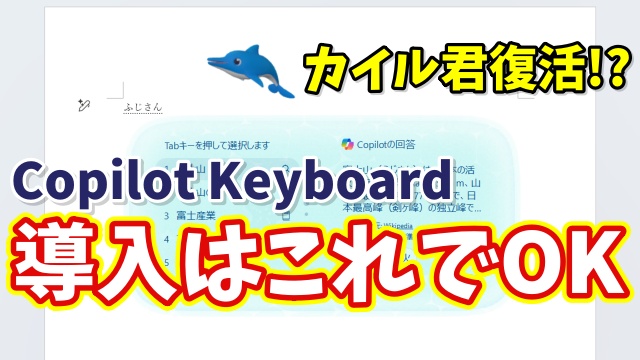
Copilot Keyboardとは何か
日本時間の2026年4月23日に
マイクロソフトの新しい日本語変換IMEである
Copilot Keyboardが正式にリリースされました
これまでのIMEといえば
文字を変換するためのツール
というイメージが強かったですが
今回のCopilot Keyboardは
そこに生成AIの力が加わったことで
単なる変換ツールではなく
文章作成をサポートしてくれる存在に進化しています
名前にCopilotとついている通り
入力作業を横でサポートしてくれるような感覚で使えるのが
大きな特徴になっています
日本語入力がどう変わるのか
日本語を書く時間をもっと快適にする
このコンセプトのもとで作られているのが
このCopilot Keyboardです
従来のように
一文字ずつ変換していくという使い方だけではなく
入力の流れをくみ取って
より自然な文章を提案してくれるような仕組みが
今後かなり期待されています
たとえば
ちょっとした文章を打つだけで
より読みやすい言い回しに変換してくれたり
考えをまとめるサポートをしてくれたりと
これまでとは一段違った使い方ができる可能性があります
まずは導入して試してみよう
まだリリースされたばかりということもあって
実際の使い勝手や細かい便利機能については
これからどんどん情報が増えていく段階です
ただこういう新しいツールは
実際に触ってみるのが一番早いです
難しそうに見えるかもしれませんが
導入自体はそこまで複雑ではないので
「ちょっと気になる」
「一度試してみたい」
なんていう方は
まずは気軽にインストールしてみるのがおすすめです
最初に確認しておきたい設定
新しいIMEを導入した時に意外と大事なのが
最初の設定です
ここをしっかり確認しておかないと
本来の便利さをうまく活かせないこともあります
今回のCopilot Keyboardでも
導入直後にチェックしておきたいポイントがいくつかあるので
最初に軽く確認しておくだけで
かなり使いやすさが変わってきます
そのあたりも含めて
動画でわかりやすく解説しています
動画で導入方法をチェック
実際の導入手順や設定方法については
文章だけだと少しわかりにくい部分もあるので
動画で流れを見ながら進めるのが一番スムーズです
手順をそのまま真似するだけで
迷わず設定できるように解説しているので
これから使ってみたいという方は
ぜひチェックしてみてくださいね↓
■動画作成使用ソフト
・動画キャプチャー:Bandicam
・動画編集:Wondershare Filmora15
ではでは今回はこのへんで