- 当ページはアフィリエイト広告を利用しています
Excelで縦に長い表や横に長い表を扱っていると
スクロールした瞬間に
「あれ?タイトルどこいった?」
とちょっとしたストレスを
感じることってありますよね
そんなときに便利なのが
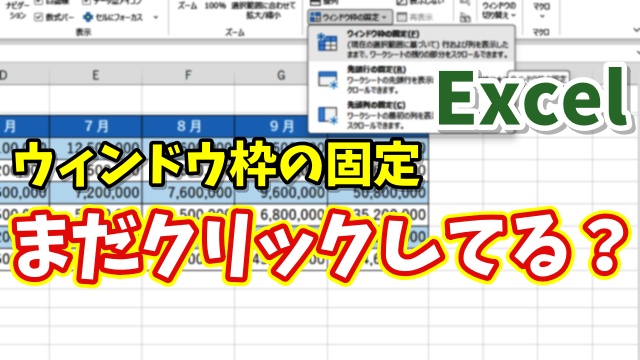
ウィンドウ枠の固定 という機能です
表のタイトル行や項目列を
スクロールしても常に表示させておけるので
データ確認の効率がグッと上がります
今回はそのウィンドウ枠の固定を
キーボードだけで素早く設定する方法について
わかりやすく解説していきます
検索で
「Excel ウィンドウ枠 固定 できない」
「Excel ウィンドウ枠 固定 ショートカット」
「Excel タイトル 固定 方法」
と調べている方にも役立つ内容になっていますので
ぜひ最後まで読んでみてくださいね
<スポンサードリンク>

ウィンドウ枠の固定とは?
ウィンドウ枠の固定とは
Excelでスクロールしても
特定の行や列を常に表示しておける機能のことです
たとえば
・1行目にタイトル
・A列に項目名
が入っている表の場合
その部分を固定しておけば
どれだけ下や右にスクロールしても
見出しが消えることがありません
特にデータが100行・200行と増えてくると
見出しが見えない状態で作業するのは
意外と不便なんですよね
「あれっ?この数字って何の項目だっけ?」
と何度も上に戻るのは
地味に時間を奪われます
だからこそウィンドウ枠の固定は
Excelを使うならぜひ覚えておきたい
基本テクニックなんです
マウス操作でももちろん設定できる
ウィンドウ枠の固定は
画面上部のリボンから
「表示」タブ → 「ウィンドウ枠の固定」
→「ウィンドウ枠の固定」
という流れで設定することができます
操作自体は難しくありませんし
普段マウスを使って作業している方なら
特に困ることはないでしょう
ただし
・ノートパソコンでマウスがない
・タッチパッド操作が少し苦手
・できるだけキーボードから手を離したくない
そんな場面では
マウス操作が少し面倒に感じることもありますよね
特にウィンドウ枠の固定を
日常的によく使う方にとっては
毎回マウスに手を伸ばす動作が
積み重なると意外とロスになります
キーボード操作なら一瞬で設定できる
実はウィンドウ枠の固定は
キーボードだけでも設定できます
ショートカットキーを使えば
リボンを開くところから
ほぼ一瞬で操作が完了します
マウス操作よりも
圧倒的にスピーディーに設定できるので
「Excel作業をもっと効率化したい」
「時短テクニックを身につけたい」
という方には特におすすめです
一度覚えてしまえば
作業の流れを止めることなく
サッと固定できるようになります
ちょっとした違いですが
毎日の積み重ねで
作業効率は確実に変わってきますよ
よく使う人ほどショートカットがおすすめ
ウィンドウ枠の固定は
・売上管理表
・顧客リスト
・在庫管理表
・集計データ
など
仕事でもプライベートでも
本当によく使う機能です
だからこそ
「マウスでできるから大丈夫」
ではなく
「キーボードで最速でできる状態」
にしておくと
日々の作業がかなり快適になります
特にノートパソコンユーザーの方は
この方法を知っているかどうかで
操作スピードに差が出ます
操作手順は動画で詳しく解説しています
具体的なキー操作の流れや
実際の画面を見ながらの解説は
文章だけよりも
動画のほうが圧倒的にわかりやすいです
「実際にどのキーを押すの?」
「どこを選択しておけばいいの?」
といった細かいポイントも
動画内で丁寧に解説しています
ウィンドウ枠の固定を
キーボードだけで一瞬設定する方法を
知りたい方は
ぜひ下の動画をチェックしてみてくださいね
きっと次にExcelを開いたときから
すぐに使いたくなるはずです
作業効率を一段上げたい方は、
この機会にぜひマスターしておきましょう 👍
ではでは、今回はこのへんで。
<スポンサードリンク>