パソコンで文字入力をしている時に
漢字を確定したあとで
やっぱり別の漢字にしたい
と思ったことありませんか?
そんな時に一度削除して
入力し直している方も多いですが
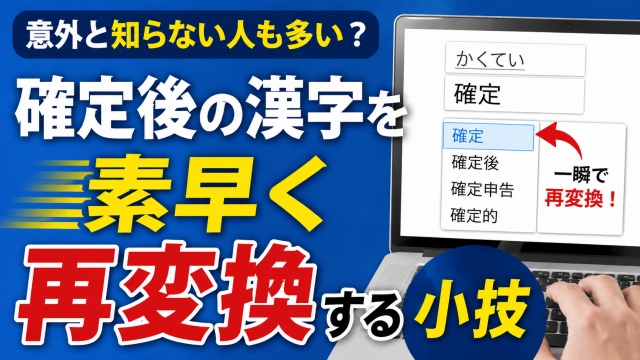
実はWindowsには確定後の漢字を
あとから再変換できる便利ワザがあります
知っていると文章作成がかなり快適になるので
文字入力をよくする方は
ぜひ覚えておきたい時短テクです
確定後でも漢字は再変換できる
通常は漢字を確定してしまうと
そのまま入力が完了したように見えます
そのため
違う漢字にしたい
別の変換候補を出したい
と思った時に
一度削除して
もう一度入力し直している方もかなり多いです
ですが実はMicrosoft IMEや
Google日本語入力では
確定したあとでも素早く再変換することができます
この機能を使えば
わざわざ打ち直す必要がなくなるので
長文入力のストレスもかなり減ります
特に
メール作成
Wordでの文章入力
ブログ記事作成
チャット入力
などをよくする方にはかなり便利です
入力作業の時短にも便利
この再変換機能を覚えておくと
入力ミスの修正がかなりラクになります
特に長い文章を書いている時は
入力→変換ミス→削除→再入力→変換
と繰り返すだけでも
意外と時間がかかってしまいますし
イライラの原因にもなります
ですが再変換を使えば
その場ですぐ修正できるので
作業テンポを崩しにくくなります
普段からパソコン作業をしている方ほど
便利さを実感しやすい機能です
動画でやり方を確認したい方へ
実際の操作手順は
動画で見るとさらに分かりやすいです
キーを押すタイミングや
再変換される流れもすぐ理解できるので
パソコン操作が苦手な方でも安心です
気になる方はぜひ動画もチェックしてみてくださいね
■動画作成使用ソフト
・動画キャプチャー:Bandicam
・動画編集:Wondershare Filmora15
ではでは今回はこのへんで