- 当ページはアフィリエイト広告を利用しています
今回はExcelで全角・半角の表記ゆれを
素早く解決する便利ワザをご紹介します
<スポンサードリンク>

Excelでデータ入力をしていると
特に複数人で同じファイルを扱う場合って
「あれ?なんか表記がバラバラ…?」
ってことありませんか?
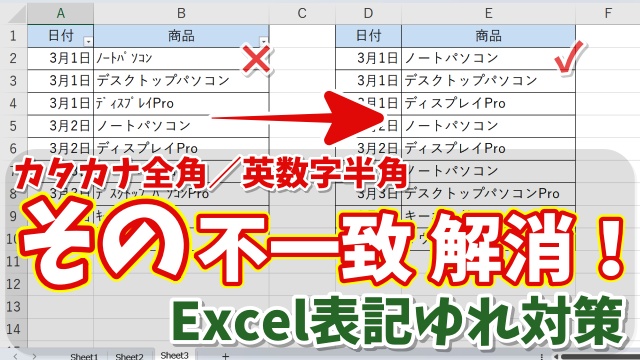
たとえばカタカナの入力が
あるセルでは全角
別のセルでは半角になっていたり…
これがいわゆる表記ゆれです
一見ちょっとした違いなんですが
集計や検索をかけたときにうまく一致しなかったり
データの見た目が整っていなかったりと
地味に困る原因になったりします
表記ゆれが起きる原因とは
Excelのデータ入力で表記ゆれが起きる一番の理由は
やっぱり「入力する人が複数いること」です
人によって入力のクセは違いますし
キーボードの設定も違うことがあります
・カタカナを全角で入力する人
・半角で入力する人
・英数字を全角で打ってしまう人
こういった違いが積み重なると
同じ意味のデータなのに
見た目がバラバラになってしまうんですよね
特に「顧客名簿」「商品リスト」「アンケート結果」など
後から並び替えやフィルターをかけるデータでは
このズレが意外と大きなストレスになります
カタカナだけなら簡単に直せる
もし入力されているデータが
「カタカナだけ」なのであれば
実はそこまで難しくありません
Excelには文字種を変換する機能があるので
全角⇔半角の統一は比較的スムーズにできます
でも問題はここからです
入力データの中に
カタカナと英数字が混ざっている場合
たとえば
「サンプル123」
「サンプル123」
みたいなケースですね
こうなると
カタカナは全角に統一したいけど
英数字は半角にしたい…
というような“細かい統一”が必要になります
ショートカット一発では無理?
ここでよく聞かれるのが
「ショートカットキーで一瞬で直せないの?」
という疑問です
正直に言うと
これを一発で完全に整える万能ショートカットはありません
カタカナだけ全角にして
英数字だけ半角にして…というような
条件付きの変換は
単純なキー操作では対応できないんです
じゃあもう
一つずつ手入力し直すしかないのか?
…というと
実はそんなことはありません
関数を使えば一瞬で統一できる
こういうときに活躍するのが
Excelの文字列変換関数です
関数を使えば
・カタカナは全角に
・英数字は半角に
といった変換を
自分で再入力するよりも
はるかに速くそして正確に行うことができます
大量のデータでも
数分で素早く整ってしまうので
手入力と比べると作業効率は段違いです
毎日のように使う機能ではないかもしれませんが
・社内でデータを共有している方
・顧客データを扱う方
・名簿やリストを管理している方
こういった方にとっては
知っているかどうかで作業時間が大きく変わります
実際の操作手順は動画で解説
具体的にどの関数を使うのか?
どう組み合わせるのか?
ここは文字だけで見るよりも
実際の画面を見ながらの方が
圧倒的にわかりやすいです
今回の内容は
実際の操作画面を使って
順番にわかりやすく解説しています
「Excel 表記ゆれ 修正」
「Excel 全角 半角 統一」
といったキーワードで探している方にも
きっと役立つ内容になっています
気になる方は
ぜひ下の動画をチェックしてみてくださいね!
作業効率がグッと上がるはずです 😊
ではでは、今回はこのへんで。
<スポンサードリンク>