- 当ページはアフィリエイト広告を利用しています
最近InstagramやXなどのSNSで
ちょっと流行っている写真の雪加工
タイムラインを見ていて
「この写真ってどうやって作ってるの?」
「アプリ?それとも有料ソフト?」
なんて思ったことありませんか?
実はこれ特別な画像編集ソフトがなくても
誰でも簡単にできちゃうんです
今回は
GoogleのAIサービスGemini を使って
通常の写真を
一瞬で雪景色に加工する方法をご紹介します
やり方さえわかれば
初心者の方でも簡単です
検索で
「写真 雪加工 やり方」
「Gemini 画像加工 方法」
などと調べて来られた方も
この記事と解説動画を見ればすぐ再現できますよ
【Geminiはこちらから】⇒ https://gemini.google.com/app
<スポンサードリンク>
Geminiで雪加工する方法
今回ご紹介するのは
AIに指示(プロンプト)を出して
写真を雪景色に変えてもらう方法です
「難しそう…」
と思うかもしれませんが
やることはとてもシンプル
✔ 写真を添付する
✔ 加工内容を文章で伝える
たったこれだけです
今回解説動画内で使用したプロンプトは
こちらになります
実際に自分でやる時の参考にしてみてくださいね!
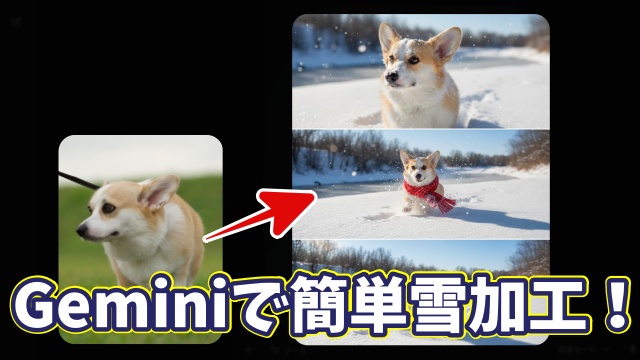
「 ねぇGemini、添付のペット写真を雪景色に加工して!
上段は顔クローズアップで体に雪を付けて背景は雪が降る川辺に
中段は首に赤色のマフラーを巻いて雪の上で遊ぶショットで
下段は雪覆いの川辺を走る全身ショット
雪景色だけど晴れた日で太陽の光を加えた明るめのショットで 」
ポイントは
・構図を具体的に伝える
・小物(マフラーなど)を指定する
・明るさや天候も指示する
この3つです
AIは
「雪景色にして」とだけ伝えるよりも
ここまで具体的に書いてあげた方が
イメージ通りに仕上がりやすいです
「なんとなく」ではなく
「できるだけ詳しく」がコツですね
プロンプトのコツ
今回の例では
・上段
・中段
・下段
と3パターンを一気に作っています。
これ実はかなり便利で
1枚ずつ作るよりも
まとめて世界観を統一できるんです
さらに
「晴れた日」
「太陽の光を加えた明るめ」
という一文を入れているので
暗くなりがちな雪景色も
ふんわり明るい印象に仕上がります
ここを入れないと
曇り空っぽい仕上がりになることもあるので
ぜひ参考にしてみてください
動画で詳しく解説しています
文章だけだと
「実際どこをクリックするの?」
「画像はどこにアップするの?」
という部分が
少し分かりづらいかもしれません
なので
具体的な操作手順は
動画で画面を見ながら解説しています
・実際の操作画面
・入力の流れ
・生成された画像の比較
までしっかり紹介していますので
「あの雪加工気になってたんだよねー」
という方は
ぜひ動画もチェックしてみてください
一度やり方がわかれば
ペット写真だけでなく
風景写真や人物写真でも
応用できます
冬っぽいSNS投稿をしたいときや
季節感を出したいときにも
かなり使えますよ
ぜひあなたの写真でも
雪加工試してみてくださいね ❄️
【Geminiはこちらから】⇒ https://gemini.google.com/app
ではでは今回はこのへんで
<スポンサードリンク>