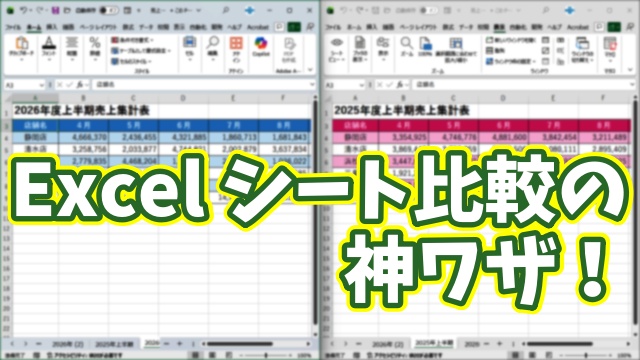
Excelでシート比較が一瞬!キーボードだけでできる便利ワザ

Excelでシート比較が一瞬!キーボードだけでできる便利ワザ
  • 当ページはアフィリエイト広告を利用しています

Excelで同じブック内の別シートのデータを
見比べて比較をしたいといった場合

いくつか方法がありますが
その中でも特におすすめなのが

キーボード操作を使って
シートを画面の左右に並べて表示する方法
です

この方法を知っておくと
シートを切り替えながら
確認する必要がなくなるので

データの違いを見つける作業が
かなりスムーズになります

特に表の内容をチェックする作業や
修正漏れを確認する作業では
とても役に立つテクニックです

<スポンサードリンク>


Excelでシート比較を効率化する方法


Excelで別シートのデータを比較する時

「このセルはどうだったかな?」と
シートを行ったり来たりして確認している方も
多いのではないでしょうか

たとえば

・Sheet1を確認
・Sheet2に切り替える
・またSheet1に戻る

といった感じで
何度もシートをクリックして切り替えながら
比較していると

それだけで意外と時間がかかってしまいます

しかも表が大きい場合だと
「どこを見ていたんだっけ?」と
わからなくなってしまうこともありますよね

そんな時に便利なのが

同じExcelブックのシートを
画面の左右に並べて表示する方法
です

この方法を使えば
2つのシートを同時に見ながら作業できるので

データの違いを確認するのが
かなり楽になります


キーボード操作で一瞬で並べて表示


今回ご紹介している方法のポイントは

キーボード操作を組み合わせて
シートを一瞬で並べて表示できること
です

最初は少し操作に慣れる必要があるかな?
と思うかもしれませんが

実際にやってみると
操作自体はとてもシンプルなので

ほとんどの方が
すぐに使えるようになります

一度覚えてしまえば

「ちょっとこの表比較したいな」

と思った瞬間に
すぐ並べて表示できるようになるので

Excelでの作業スピードが
かなり変わってきます


マウスで切り替えていた人ほど効果大


特におすすめしたいのは

今までシートの比較をするときに
マウスでシートタブをクリックして

行ったり来たりしながら
データを確認していた方
です

この方法に変えるだけで

「あれ?さっきのセルなんだっけ?」

と迷うことが減りますし
比較のスピードもかなり上がります

ちょっとした違いをチェックする作業や
数字の確認作業などでは

作業効率が体感できるレベルで
アップすることも多いです

Excelで作業する機会が多い方なら
知っておいて損はない便利ワザなので

ぜひこの機会に
覚えておくことをおすすめします


操作方法は動画でわかりやすく解説


具体的な操作方法については

実際の画面を見ながらの方が
圧倒的にわかりやすいと思いますので

以下の動画で
手順を詳しく解説しています

キーボード操作も
実際の画面で確認できるので

「こうやって操作するのか!」と
すぐに理解できると思います

Excelでシート比較を
もっとスムーズに行いたい方は

ぜひ一度チェックしてみてくださいね ↓

ではでは今回はこのへんで

<スポンサードリンク>
関連記事

  1. Excel エクセル 請求書 作成 リスト

    請求書の作成 #03 リストを使ってデータを入力する

  2. Excel エクセル ドロップダウンリスト 使い方

    Excel データの入力規則のドロップダウンリストを使って入力ミスを防ぎ作業効率を上げよう

  3. マウスがない時に便利!Excelでマウスを使わずに行・列を素早く挿入する方法

    マウスがない時に便利!Excelでマウスを使わずに行・列を素早く挿入する方法

  4. Excelの作業効率がUPする初期設定【6】自動保存の間隔を短くする

    Excelの作業効率がUPする初期設定【6】自動保存の間隔を短くする

  5. スケジュール表やToDoリストに最適 Excelで今日の日付に自動的に色付けする方法 条件付き書式

    スケジュール表やToDoリストに最適 Excelで今日の日付に自動的に色付けする方法 条件付き書式

  6. Excelで時間の合計が24時間以上の時間を正しく表示させる方法

    Excelで時間の合計が24時間以上の時間を正しく表示させる方法

  7. Excel 離れた位置にあるセル範囲の同時選択は「Shift+F8」を使うと便利!

    Excel 離れた位置にあるセル範囲の同時選択は「Shift+F8」を使うと便利!

  8. Excelで (1) はどうすれば入力できる?

    Excelで (1) はどうすれば入力できる?

  9. Excelで生年月日を入力したら自動的に年齢が表示されるようにする方法 DATEDIF関数

    Excelで生年月日を入力したら自動的に年齢が表示されるようにする方法 DATEDIF関数

広告


おすすめ記事

  1. RakutenWiFiPocket 楽天ワイファイポケット 楽天モバイル アップデート
  2. フィッシング詐欺 スミッシング SMS ドコモ口座不正出金
  3. マスク 品薄 マスク在庫速報 価格
  4. 転職 IT Web業界 エンジニア
  5. PayPay ペイペイ 登録方法

人気記事

  1. Windows11が勝手に英語表示に変わった時の直し方|日本語に戻す設定ガイド
  2. 【日本語入力の落とし穴】Wordで同音異義語を間違えない変換テクニック
  3. Excel連番が崩れない!列を後から挿入しても安心な便利ワザ
  4. 【2026年最新版】Windows11でSnipping Toolを一発起動!最速ショートカット設定ガイド
  5. 国名から首都やGDP・国旗も一瞬で表示できる!超簡単データ活用術【Microsoft365・Excel】
  6. Windows11でスタートメニューが開かない!電源が落とせない時の“3つの対処法”
  7. 知らないと損!目的の情報が一瞬で見つかるGoogle検索テクニック9選 前編【まとめ動画】
  8. 【Windows11】PCの音量を上げてもYouTubeだけ小さい時の原因と対処方法をわかりやすく解説
  9. 【Windows11】ファイル名が思い出せない時に使える!超便利な検索ワザ
  10. Windows11の検索が終わらない…原因と今すぐできる解決方法を解説!
PAGE TOP