- 当ページはアフィリエイト広告を利用しています
Excelで表のデータを比較していると
「今どの行を見ているんだっけ?」
「どの列のデータだったかな?」と
少し迷ってしまうことってありますよね
特に行数や列数が多い大きな表だと
どのデータを見ているのか
分かりづらくなってしまうことも
意外とよくあります
そんなときに便利なのが
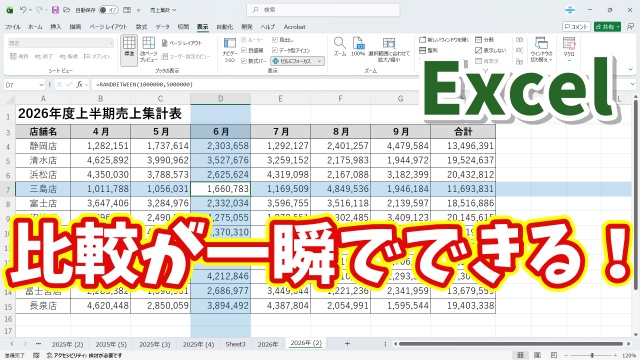
セルのフォーカスという機能です
この機能を使うと選択しているセルを中心に
行と列が視覚的に強調されるので
データの比較がとてもやりやすくなります
今回はそんな
Excelのセルフォーカスを素早く使う方法について
わかりやすくご紹介します
ちょっとした小ワザではありますが
知っているだけで作業のストレスがかなり減るので
ぜひチェックしてみてくださいね
<スポンサードリンク>
セルのフォーカスとは?
セルのフォーカスとは、
現在選択しているセルの行と列に
視覚的なフォーカスを当てる機能のことです
たとえば大きな表を見ているときに
あるセルをクリックすると
・そのセルの横の行
・そのセルの縦の列
が強調されるので
どのデータを見ているのかが
一目で分かるようになります
特に次のような場面では
かなり役に立つ機能です
・行数が多いデータ表
・売上表などの数値比較
・住所録や顧客リスト
・横にも縦にも長い一覧表
こういった表を扱うときに
セルフォーカスを使うことで
視線の迷いが減りデータの比較がしやすくなります
Excelの表をよく使う方にとっては
知っておくとかなり便利な機能のひとつです
マウスでもできるけどキーボードが速い
セルのフォーカスは
もちろんマウス操作でも設定することができます
Excelのリボンから操作すれば
問題なく設定することはできるのですが
毎回マウスを使って操作するのは
少し手間に感じることもあります
特にExcelの作業では
・セル移動
・データ入力
・表の確認
などキーボードを使う場面が多いですよね
そんなときに
キーボード操作でセルフォーカスを
切り替えられる方法を
覚えておくととてもスムーズです
マウスに手を移動させる必要がないので
操作の流れを止めることなく
サッと設定することができます
小さな時短でも作業効率は大きく変わる
今回ご紹介しているのは
いわゆるちょっとした便利テクニックです
もしかすると
「そんな小さなこと?」と感じるかもしれません
ですがExcelの作業は
こうした小さな操作の積み重ねで
作業効率が大きく変わってきます
たとえば
・マウスに手を伸ばす回数が減る
・作業の流れが止まらない
・表の確認がしやすくなる
こういった細かい改善が積み重なることで
作業時間が短くなったり
ちょっとしたイライラが減ったりします
Excelをよく使う方ほど
こうした小さなテクニックの積み重ねが
大きな差になってくるんですよね
今までこの方法を知らなかったという方は
ぜひExcelの便利ワザのひとつとして
覚えておくと役立つと思います
操作手順は動画で詳しく解説しています
実際の操作は
文字だけだと少し分かりづらい部分もあるので
具体的な設定方法や操作手順については
以下の動画でわかりやすく解説しています
実際のExcel画面を見ながら
手順を確認できるので
「なるほど、こうやるのか!」と
すぐに理解できると思います
Excelをよく使う方や
作業を少しでも効率化したい方は
ぜひ動画の方もチェックしてみてくださいね ↓
ではでは今回はこのへんで
<スポンサードリンク>