手入力はもう不要!Excelで画像内の文字データを取り込む方法

手入力はもう不要!Excelで画像内の文字データを取り込む方法
  • 当ページはアフィリエイト広告を利用しています

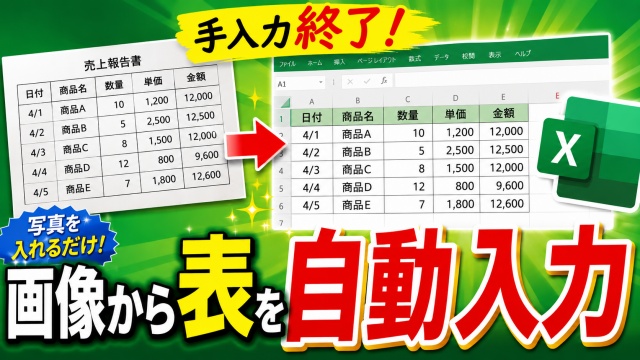
画像内にある表のデータを
Excelでそのままデータとして使いたい

そんな場面って意外とありますよね

例えば
資料としてもらった画像の中に表があったり
スクショしたデータをそのまま使いたい時など

「これ…打ち直すしかないのか…」

とちょっと面倒に感じたことが
ある方も多いと思います

<スポンサードリンク>


画像の表をそのまま使いたい場面


たとえばですが
画像内にある表のデータを
Excelでデータとして使いたいといった場合

ひとつのやり方としては

画像を見ながら
自分でExcelにひとつずつ入力していく

という方法があります

もちろんシンプルで確実な方法ではありますが

データの量が多かったり
行や列がたくさんある表だと

どうしても時間がかかってしまいますし
入力ミスのリスクも出てきます

「ちょっとした表だからいいや」と思って始めても
気づいたら意外と時間を取られていたりしますよね


手入力は正直ちょっと大変


特に仕事で使うデータの場合は

正確に入力しないといけないので
確認しながら作業する必要もありますし

数字が多いと
一つのミスが大きな影響につながることもあります

また

同じような作業を何度も繰り返すのは
地味にストレスがたまりやすい
ポイントでもあります

できればこういった単純作業は
サクッと効率よく終わらせたいところです


Excelなら画像から自動で取り込める


そんな時に便利なのが

Excelの「画像からデータを取り込む機能」です

実はExcelには
画像の中にある文字や表の構造を読み取って

そのままExcelのデータとして
変換してくれる機能が用意されています

この機能を使えば

画像を選択するだけで
表のデータを自動で解析して

ほぼそのままの形で
Excelに取り込むことができます

取り込んだ後の
細かい調整はどうしても必要ですが

ゼロから手入力するのと比べると
作業時間はかなり短縮できます


知っておくだけで作業効率が変わる


この機能は

毎日使うようなものではないかもしれませんが

「いざ」という時に知っているかどうかで
作業効率が大きく変わります

特に

・画像の資料をよく扱う方
・スクショをデータ化することがある方
・入力作業を少しでも減らしたい方

こういった方にはかなり役立つテクニックです

「こんなことまでできるんだ」と
ちょっと感動するレベルで便利なので

Excelの引き出しのひとつとして
ぜひ覚えておいてほしい機能です


手順は動画でわかりやすく解説


具体的な取り込みの手順については

実際の画面を見ながらの方が
圧倒的にわかりやすいと思いますので

以下の動画で詳しく解説しています👇

はじめて使う方でも迷わないように
手順をひとつずつ丁寧に説明していますので

「自分でもできそう」と思った方は
ぜひ一度チェックしてみてくださいね 👍

ではでは、今回はこのへんで。

<スポンサードリンク>
関連記事

  1. Excelの数値の表示形式「#,##0」「#,###」「0,000」で何が違うの?

    Excelの数値の表示形式「#,##0」「#,###」「0,000」で何が違うの?

  2. Excel エクセル 小計 集計 データ

    Excel 項目ごとの小計を自動で求める方法

  3. Excelでカレンダーなどの月末の日付を数式は残したまま手動で非表示にする方法

    Excelでカレンダーなどの月末の日付を数式は残したまま手動で非表示にする方法

  4. Excelで作成した表をセルにとらわれずに自由に配置する方法

    Excelで作成した表をセルにとらわれずに自由に配置する方法

  5. 作業時間を激減!Excelで折れ線グラフを最速作成する簡単手順

    作業時間を激減!Excelで折れ線グラフを最速作成する簡単手順

  6. Excel エクセル DATE関数 末日

    Excel 自動補正機能を使って月初と月末を自動表示させる

  7. Excel COUNT関数 COUNTA関数 SUMIF関数 使い方

    Excel 関数・数式入力の基本 後編1 ※初心者向け

  8. Excelでステータスバーに表示される数字をコピーする方法

    Excelでステータスバーに表示される数字をコピーする方法

  9. 今日から使える時短テクニック|Excelのチェックボックスを秒速で挿入する

    今日から使える時短テクニック|Excelのチェックボックスを秒速で挿入する

広告


おすすめ記事

  1. RakutenWiFiPocket 楽天ワイファイポケット 楽天モバイル アップデート
  2. フィッシング詐欺 スミッシング SMS ドコモ口座不正出金
  3. マスク 品薄 マスク在庫速報 価格
  4. 転職 IT Web業界 エンジニア
  5. PayPay ペイペイ 登録方法

人気記事

  1. 【2026年最新版】Windows11でSnipping Toolを一発起動!最速ショートカット設定ガイド
  2. Word→PDFの変換が秒速で完了!今日から使える時短ワザ
  3. 【Excel時短術】ウィンドウ枠の固定をキーボードだけで一瞬設定する方法
  4. 【Excel】全角・半角の表記ゆれを解決!カタカナは全角・英数字は半角に統一する方法
  5. もうコピーや絶対参照は不要?「スピル」でExcelの計算が楽になる基本ワザを徹底解説
  6. 【Excel便利ワザ】隣の表を崩さずに行を挿入!キーボードだけでできる便利ワザ
  7. 【Windows11】パソコンの時計が毎回ズレる…壊れてない?原因と直し方
  8. 【超便利】Word・Excelを一発起動!意外と知られていないOffice時短キーボード術
  9. 【Word】文字数・行数を一瞬で確認!知らないと損するカウントの小技
  10. 作業時間を激減!Excelで折れ線グラフを最速作成する簡単手順
PAGE TOP