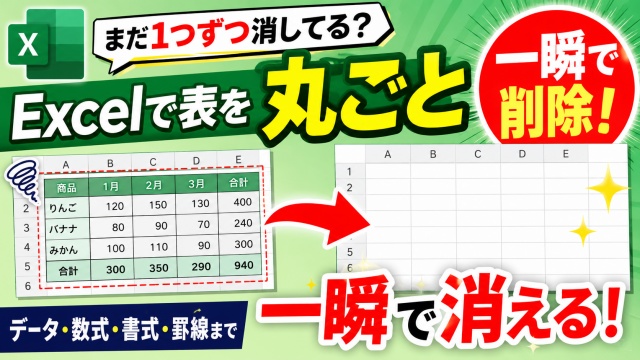
まだ1つずつ消してる?Excelで表を丸ごと一瞬で削除する便利ワザ Excel実践講座 X Facebook はてブ LINE Pinterest コピー 2026.06.142026.08.10 記事内に広告が含まれています 当サイトでは記事内のアフィリエイトリンクから収入を得る場合があります スポンサーリンク Excelで表を削除する時にDeleteキーで中身だけ消してそのあと罫線を消してさらに色や書式も消してと 意外と面倒な操作をしていませんか? 実はExcelには表をまとめて一瞬で削除できる便利ワザがあります しかもキーボード操作だけでできるので作業スピードがかなり変わります 今回はそんなExcelの時短に役立つ小技をご紹介します 目次 表削除が意外と面倒実は一瞬で全部消せる覚えておくと時短効果が大きい動画で手順をチェック 表削除が意外と面倒 Excelで作成した表をあとから削除したい場面ってけっこうありますよね 例えば ・入力ミスをしたので作り直したい・不要になった表を消したい・別のレイアウトに変更したい・テンプレートを初期状態に戻したい こんな時によくやりがちなのが まずDeleteキーでデータや数式を削除して そのあと罫線を消して さらに背景色や文字色などの書式設定も削除する という方法です もちろんこれでも削除はできますが表が大きくなるほどかなり手間がかかってしまいます 特に仕事でExcelを使っているとこういった細かい作業が積み重なって意外と時間を取られるんですよね AI搭載のPC画面録画ソフト|ゲーム・Webカメラ録画対応 - BandicamBandicam(バンディカム)は、PC画面・ゲーム・Webカメラを高画質で録画できる画面録画ソフトです。動画編集、スマートズーム、AI文字起こし、Webカメラ背景の削除に対応し、無料でダウンロードできます。 実は一瞬で全部消せる でも実はExcelでは データ数式罫線書式設定 これらをまとめて一瞬で削除する方法があります しかもマウス操作はほとんど不要でキーボードだけでも簡単に操作できます この方法を知っておくと 表を何度も作り直す作業や不要なデータ整理がかなりラクになります 特に Excelで頻繁に表を作る方資料作成をよくする方仕事でExcelを使う機会が多い方 にはかなり便利な小技です 覚えておくと時短効果が大きい こういう操作って一回の短縮時間は小さく見えるんですが 毎日の作業で積み重なるとかなり大きな差になります 特にExcelは 少しでも操作を効率化するだけで作業スピードが一気に変わることも多いので こういった小技を知っているかどうかで快適さがかなり変わってきます 実際 今まで一つずつ削除していたという方はこの方法を知ると もっと早く知りたかった となるかもしれません 動画で手順をチェック 具体的な操作手順については以下の動画で実際の画面を使ってわかりやすく解説しています キーボード操作の流れも実際に見るとかなり覚えやすいので 気になる方はぜひ動画をチェックしてみてくださいね↓ ではでは今回はこのへんで <スポンサードリンク>