- 当ページはアフィリエイト広告を利用しています
スマホを誰かに貸す時やふとした瞬間に
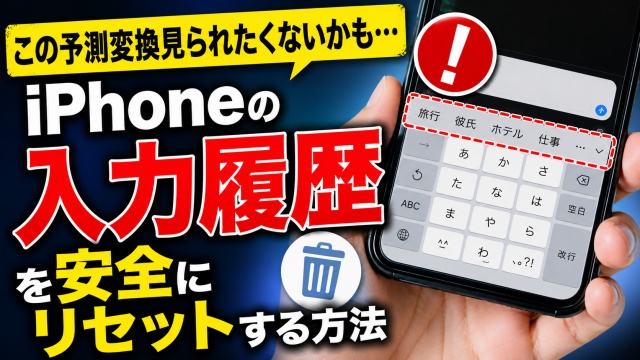
気になるのが入力履歴の存在
普段は便利でも見られたくない変換候補が出てくると
ちょっと焦ることもあると思います
この記事ではiPhoneの入力履歴を
まとめてリセットする方法を
わかりやすく紹介していきます
<スポンサードリンク>
iPhoneの入力履歴とは
iPhoneは文字入力をしていく中で
ユーザーがよく使う言葉や変換パターンを
自動で学習していきます
たとえばよく使う単語や名前
ちょっと特殊な言い回しなども
使えば使うほど優先的に表示されるようになります
このおかげで文字入力はどんどん効率化されていくので
普段使いではかなり便利な機能です
ただし便利な反面
過去に入力した内容がそのまま反映されるため
思わぬところで変換候補として表示されてしまうこともあります
見られたくないと感じる場面
普段は気にならなくても
誰かにiPhoneを操作してもらう場面では
少し話が変わってきます
たとえば家族や友人にスマホを貸した時や
仕事中に他の人に入力を見られる場面など
ふとしたタイミングで
自分の過去の入力履歴が表示されてしまうと
ちょっと気まずいと感じることもあるはずです
特にプライベートな内容や
検索ワードに近い言葉が出てしまうと
できれば見られたくないと感じる人も多いと思います
入力履歴はまとめて削除できる
そんな時に便利なのが
iPhoneの入力履歴をリセットする機能です
この機能を使えば
これまでに学習された変換履歴を
まとめて削除することができます
細かく一つずつ消す必要はなく
一度の操作でスッキリ初期状態に戻せるので
とても手軽なのがポイントです
変換候補がリセットされることで
余計な履歴が表示されなくなるため
安心してiPhoneを使えるようになります
削除前に知っておきたい注意点
ただし入力履歴の削除には
いくつか注意しておきたいポイントがあります
まず一度削除してしまうと
これまで学習された内容は元に戻すことができません
つまり今まで使いやすくなっていた変換も
一度リセットされるため
最初は少し使いづらく感じる可能性があります
とはいえ使っていくうちに
再び学習されていくので
時間が経てば元の使い心地に近づいていきます
ユーザー辞書は削除されないので安心
ちなみに自分で登録したユーザー辞書については
今回のリセット操作では削除されません
たとえばメールアドレスや住所
よく使う定型文などを登録している場合でも
それらはそのまま残るので安心です
あくまで削除されるのは
変換時に学習された履歴だけになります
この点を理解しておけば
安心してリセットを実行できます
操作手順は動画でチェック
具体的な削除方法については
実際の画面を見ながらの方が分かりやすいと思います
設定のどこを開くのかや
どの項目を選べばいいのかなど
迷いやすいポイントも含めて解説しています
すぐに試したい方は
以下の動画でサクッと確認してみてくださいね👇
ではでは今回はこのへんで
<スポンサードリンク>