パソコン作業をしていると ふとした瞬間に
マウスポインターを見失ってしまうことがありますよね
特に複数モニターを使っていたり
大きな画面で作業していたりすると
探すだけで意外と時間を取られてしまいます
そんな小さなストレスを一発で解消できる
便利機能があるので今回はその方法をご紹介します
マウスポインターが消えたように見える原因
パソコンを使っていて
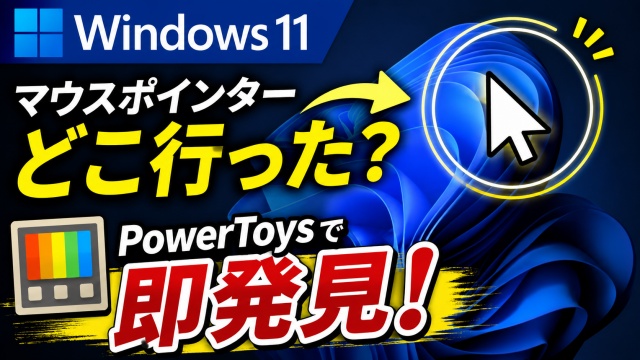
あれ マウスポインターどこ行った
と画面中を探し回った経験がある人は多いと思います
特にWindows11で複数のアプリを開いていたり
デュアルモニター環境で作業していたりすると
気付かないうちに画面の端へ移動してしまうこともあります
たった数秒のことですが
これが何度も続くと地味にストレスなんですよね
作業に集中している時ほど
マウスポインター探しの時間がもったいなく感じます
PowerToysなら一瞬で場所がわかる
そんな時に便利なのがMicrosoft公式ツールの
PowerToysです
PowerToysにはさまざまな便利機能がありますが
その中にマウスユーティリティという機能があります
この機能を使うと
キーボードのCtrlキーを2回押すだけで
マウスポインターの周囲が大きく強調表示されます
すると画面のどこにカーソルがあるのか
一瞬で確認できるようになります
探し回る必要がなくなるので想像以上に快適になりますよ
特に大画面や複数モニターで便利
この機能が本領を発揮するのは
大きなモニターを使っている環境です
27インチや32インチモニターはもちろん
デュアルモニターやトリプルモニター環境では効果抜群です
画面が広いほど
マウスポインターを見失う頻度も増えます
そんな時にCtrlキーを2回押すだけで
カーソル位置がすぐわかるので
作業の流れを止めずに済みます
動画編集やExcel作業
ブラウザでの調べものなど
毎日パソコンを使う人ほど恩恵を感じやすい機能です
設定は数分で完了
PowerToysのマウスユーティリティは
難しい設定も必要ありません
PowerToysをインストールして
機能をオンにするだけで利用できます
しかもMicrosoft公式ツールなので
安心して使えるのも大きなメリットです
無料で使える便利機能としては
かなり優秀な部類に入ると思います
そんな機能あるの今まで知らなかった!
なんて人はぜひ一度試してみてくださいね
まとめ
マウスポインターを探す時間は
短いようで積み重なると意外と大きなロスになります
PowerToysのマウスユーティリティを使えば
見失ったマウスポインターの位置を一瞬で確認できるので
日々の作業がかなり快適になります
動画では実際の画面を使って詳しく解説しています
すぐ使える便利機能なので
ぜひ動画もチェックして活用してみてくださいね
■動画作成使用ソフト
・動画キャプチャー:Bandicam
・動画編集:Wondershare Filmora15
ではでは今回はこのへんで
■「PowerToys」のインストール方法はこちら