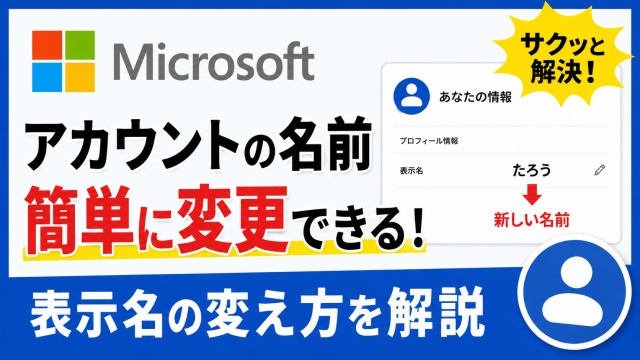
少し前の記事でMicrosoftアカウントの
パスワードを変更する方法を紹介しました


パスワードだけじゃなくMicrosoftアカウントのアカウント名も
最初に登録したまま使い続けている方が多いと思います
でもたとえばですが結婚や転職なんかで名前が変わったり
ニックネームを本名に戻したくなったりして
変更したい場面は意外とあるんじゃないでしょうか?
ただいざ変えようと思うと設定画面が見つからなかったり
Windowsの名前とMicrosoftアカウントの名前が
違っていて混乱したりすることもあります
そこで今回はMicrosoftアカウントの
表示名を変更する方法をご紹介します
記事の後半には動画も用意してありますので
画面を見ながら操作したい方はぜひ参考にしてみてくださいね
Microsoftアカウントの名前を変更したいことありませんか?
Microsoftアカウントは WindowsやOutlook
OneDrive Microsoft 365など
さまざまなサービスで利用されています
そのため表示名が古いままだと
メールの送信相手に以前の名前が表示されたり
サービスによってはプロフィール情報がそのまま反映されたりします
特に本名へ統一したい方や
名前表記を見直したい方にとっては
早めに変更しておいたほうが安心です
実は設定自体はそれほど難しくありません
変更画面さえ分かれば数分で変更できますよ
Microsoftアカウントの表示名を変更する方法
Microsoftアカウントの名前は
Microsoftアカウントのサイトの名前の編集から変更できます
Windowsの設定の画面からサイトに飛べるので
手順はそれほど難しくありません
具体的な操作は最後に動画で解説していますので
流れをちゃんと確認した場合は動画を見てもらうとして
大まかな流れはこちらです
1.Windowsの設定画面を開く
2.アカウント→ユーザーの情報→Microsoftアカウントの順にクリック
3.Microsoftアカウントのサイトが開くので「あなたの情報」をクリック
4.「名前の編集」をクリックして新しい名前を入力して保存する
これで名前の表示を変えることができます
そこまで難しい操作はありませんので
初めての方でも安心して操作できると思います
名前を変更するときに知っておきたいポイント
注意点としては名前を変更したあと
すぐにすべてのサービスへ反映されるとは限りません
利用しているサービスによっては
表示が切り替わるまで少し時間がかかることがあります
またWindows上のユーザー名やフォルダー名が
同時に変更されるわけではありません
このあたりは勘違いしやすいポイントなので
名前を変更するにあたって覚えておくと安心です
もし変更したのに名前が変わらない場合は
一度サインアウトして再度サインインしてみると良いでしょう
動画で確認しながら操作したい方はこちら
文字だけだと分かりづらい場所もありますよね
特にMicrosoftアカウント関連の設定は
画面の位置が分かるだけでもかなり操作しやすくなります
そこで今回の内容は動画でも詳しくご紹介しています
実際の画面を見ながら進めたい方は
以下の動画も合わせてチェックしてみてくださいね↓
まとめ
Microsoftアカウントの表示名は
一度設定すると見直す機会が少ない項目です
ですが名前が古いままだったり
表記を変更したかったりする場合は
この機会に確認してみるのがおすすめです
普段使っているMicrosoftサービスにも関わる情報なので
ぜひ自分のアカウントを見直してみてくださいね
ではでは今回はこのへんで

