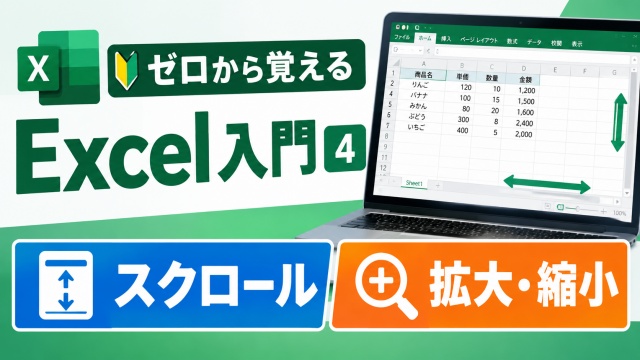
ゼロから覚えるExcel入門も今回で4回目です
今回は最低限覚えておきたい画面操作の基本を紹介します
Excel入門も4回目に突入です
これまでExcelの基本を少しずつ紹介してきましたが
今回のテーマは「画面操作」です
セルに入力する前の段階で
意外とつまずくのがこの操作なので
早いうちにしっかり押さえておきましょう
紹介するのは以下の5つです
- スクロールバーで画面を動かす方法
- マウスホイールで上下に動かす方法
- Ctrl+Shift+ホイールで左右に動かす方法
- 右下のズームバーで拡大縮小する方法
- Ctrl+ホイールで拡大縮小する方法
スクロールバーをドラッグして画面を動かす
まずは一番オーソドックスなスクロールバーからです
画面右端と下端にある細長いバーのことを指します
1.画面右端にある縦のスクロールバーをドラッグする
2.上下に動かすと画面も一緒に上下に動く
3.画面下端にある横のスクロールバーも同じ要領でドラッグする
4.左右に動かすと画面が左右に動く
マウスでつまんで動かすだけなので
Excelを触ったばかりの人でも直感的に操作できます
マウスのホイールでスルスル上下スクロール
次はマウスのホイール部分を使う方法です
1.マウスのホイール部分を下に回す
2.画面が下方向にスクロールする
3.ホイールを上に回す
4.画面が上方向にスクロールする
スクロールバーを探す手間がないので
表を見ながらどんどん下に進みたい時にとても便利です
入門段階でまず慣れておきたい操作のひとつです
Shiftキー+ホイールで左右にもサッと移動
実はホイール操作は上下だけではありません
1.キーボードのCtrl+Shiftキーを押しながらホイールを回す
2.そのまま下に回すと画面が右に動く
3.上に回すと画面が左に動く
横に長い表を扱う時に地味に活躍してくれる操作です
これExcelを長く使っている人でも
意外に知らない人が多いのでここで覚えておくと
めちゃくちゃ便利ですよ!
右下のズームバーで拡大縮小
文字が小さくて見づらい時は拡大縮小機能を使いましょう
1.画面右下にあるズームバーで右にドラッグすると
画面が拡大される
2.バーを左にドラッグすると画面が縮小される
細かい数字を確認したい時にサッと拡大できるので
初心者のうちから使い方を知っておくと作業がラクになります
Ctrlキー+ホイールで一瞬でズーム
ズームバーまでマウスを持っていくのが面倒な時は
こちらのショートカットが便利です
1.キーボードのCtrlキーを押しながらホイールを回す
2.上に回すと画面が拡大される
3.下に回すと画面が縮小される
マウスの位置を動かさずにその場でズームできるので
慣れてくると自然と手が動くようになります
動画でも詳しく解説しています
文章だけだとイメージしづらい部分もあると思うので
実際の画面での動きは動画でも確認してみてくださいね↓
まとめ
今回はExcel入門講座の回目として画面操作について紹介しました
- スクロールバーをドラッグして動かす
- マウスホイールで上下移動
- Ctrl+Shift+ホイールで左右移動
- 右下のズームバーで拡大縮小
- Ctrl+ホイールで素早くズーム
どれも覚えてしまえば
ワンアクションでできる操作ばかりです
これからExcelを使っていく上で必ず使う場面が出てくるので
今のうちにしっかり体に覚えさせておきましょう
ではでは今回はこのへんで