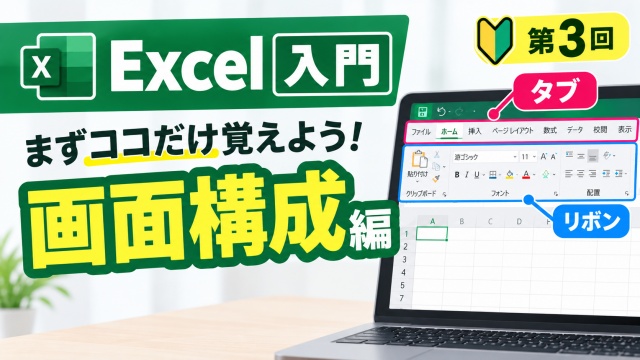
Excelを開いた瞬間に出てくるあの画面
なんとなく触ってるけど実はよくわかってない
そんな人向けに今回はリボンとタブの正体
そして地味に使えるダイアログボックスの出し方まで
サクッと解説していきます
リボンとタブって結局何なの
Excelの上のほうにズラッと並んでるアイコンたち
あれ「リボン」って呼びます
「ホーム」とか「挿入」とか並んでるタブを切り替えると
リボンの中身がガラッと変わるんです
これ知ってるだけで「あれどこ行った」がかなり減ります
迷子にならないための第一歩がここなんです
最初は覚えることが多く感じるかもしれません
でも実はよく使うのは「ホーム」タブがほとんどです
まずはそこだけ触ってみるくらいの気持ちで大丈夫です

AI搭載のPC画面録画ソフト|ゲーム・Webカメラ録画対応 - Bandicam
Bandicam(バンディカム)は、PC画面・ゲーム・Webカメラを高画質で録画できる画面録画ソフトです。動画編集、スマートズーム、AI文字起こし、Webカメラ背景の削除に対応し、無料でダウンロードできます。
www.bandicam.jp
グループの右下のボタン 実は超便利
リボンをよく見ると小さいグループに分かれてます
「フォント」とか「配置」とか「数値」とか
そのグループの右下に小さい矢印マークありませんか
実はあれクリックするとダイアログボックスが開いて
細かい設定をまとめてできちゃうんです
普段のボタンでは出せない項目まで触れるので
地味だけど覚えておくとかなり差が出るポイントです
例えばフォントのダイアログボックスを開くと
色やサイズだけじゃなく文字の飾りまで
一気に設定できたりします
ボタンをポチポチ押すより早いことも多いです
文章だけだとちょっと伝わりにくいので
ここまで文字で説明してきましたが
実際に画面を見ながらのほうが絶対わかりやすいです
動画では実際にクリックしながら
どこがどう変わるのか一つずつ確認してます
Excel初心者の人がつまずきやすいポイントも
あわせて紹介しているので
気になった人はぜひ以下の動画をチェックしてみてください↓
■動画作成使用ソフト
・動画キャプチャー:Bandicam
・動画編集:Wondershare Filmora15
ではでは今回はこのへんで
