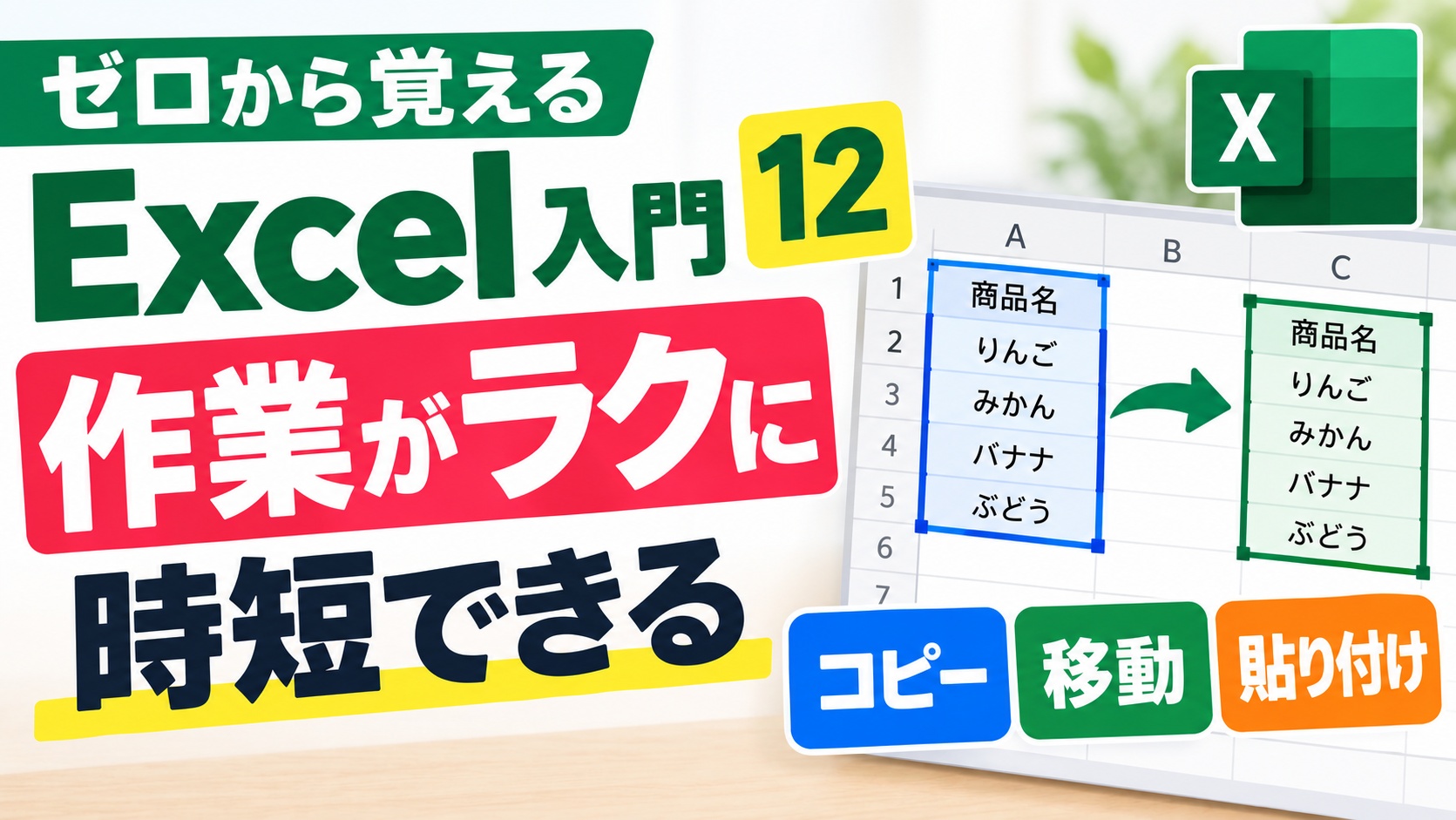
今回でゼロから覚えるExcel入門は12回目になります
12回目の今回はExcelのコピー・移動&貼り付けの基本を解説します
Excelのコピーや移動には
セルだけでなく行や列ごと動かす方法もあって
それを知っているかどうかで作業効率がまったく変わってきます
そこで今回はコピーと移動の基本操作を
一緒に確認していきましょう
この記事で基本の操作をまとめて覚えちゃいましょう
コピーと移動のやり方はいくつかありますが
入門講座ということでまずは一番基本となる手順を紹介します
なおこの記事は連載記事になるので
検索等でいきなりこのページに来たという方や
前回までの内容が気になる方は
以下から過去の記事もチェックしてみてくださいね↓

コピーは「Ctrl+C」→「Ctrl+V」でOK
セルの内容をコピーしたい時は
まずコピー元のセルを選択して
「Ctrl」キーを押しながら「C」を押します
そうするとセルの周りが点線で囲まれるので
貼り付けたいセルを選んで
「Ctrl」キーを押しながら「V」を押せば完了です
同じ内容を何度も入力する手間が省けるので
覚えておくとかなり時短になります

移動は「Ctrl+X」→「Ctrl+V」
セルの中身を別の場所に動かしたい時は
コピーではなく移動を使います
移動元のセルを選択して
「Ctrl」キーを押しながら「X」を押すと
セルが切り取られた状態になります
あとは移動先のセルを選んで
「Ctrl」キーを押しながら「V」を押せば
元の場所から新しい場所へ移動できます
行や列ごとコピー・移動する方法
セル単位だけでなく
行や列をまるごとコピーしたり移動したりすることもできます
やり方は同じで
コピーしたい行番号や列番号を選択してから
「Ctrl+C」や「Ctrl+X」を使えばOKです
表の並び替えをしたい時などに便利な操作なので
ぜひ試してみてください
移動の時に便利な「切り取ったセルの挿入」
行や列を移動する時に
そのまま「Ctrl+V」で貼り付けると
貼り付け先にあったデータの上に上書きされてしまいます
そんな時に使えるのが
貼り付け先で右クリックして出てくる
「切り取ったセルの挿入」です
これを選ぶと
既存のデータを消さずに
その場所へ切り取った行や列を割り込ませる形で挿入できます
表の順番を入れ替えたい時などに
かなり使えるワザなので覚えておいて損はありません
それぞれの具体的な操作に関しては
以下の動画で詳しく解説していますので
ぜひ以下の動画も合わせてチェックしてみてくださいね↓
■動画作成使用ソフト
・動画キャプチャー:Bandicam
・動画編集:Wondershare Filmora15
まとめ
コピーと移動はExcel作業の基本中の基本です
ショートカットキーと「切り取ったセルの挿入」を覚えておけば
表の編集作業がぐっとラクになります
まずは今回のコピーと移動の基本からやってみてくださいね
ではでは今回はこのへんで